
Μόλις το Ταμείο Μόλις ολοκληρωθεί η διαδικασία για κάθε παραγγελία, θα μπορείτε να εκτυπώσετε αποδείξεις και εισιτήρια (μόνο για προϊόντα εκδηλώσεων). Το FooEvents POS χρησιμοποιεί το τυπικό παράθυρο διαλόγου εκτύπωσης του προγράμματος περιήγησης για την εκτύπωση αποδείξεων και εισιτηρίων.
Εκτύπωση τιμολογίων/αποδείξεων
Το FooEvents POS χρησιμοποιεί τον τυπικό διάλογο εκτύπωσης του προγράμματος περιήγησης για την εκτύπωση τιμολογίων/αποδείξεων και εισιτηρίων. Επομένως, μπορείτε να χρησιμοποιήσετε οποιονδήποτε εκτυπωτή μπορεί να συνδεθεί στον υπολογιστή σας. Το πρότυπο απόδειξης καθώς και τα πρότυπα εισιτηρίων ανταποκρίνονται στο πλάτος της επιλεγμένης πηγής χαρτιού, οπότε θα πρέπει να ταιριάζουν στα περισσότερα τυπικά μεγέθη χαρτιού για επιτραπέζιους εκτυπωτές καθώς και σε θερμικούς εκτυπωτές αποδείξεων.
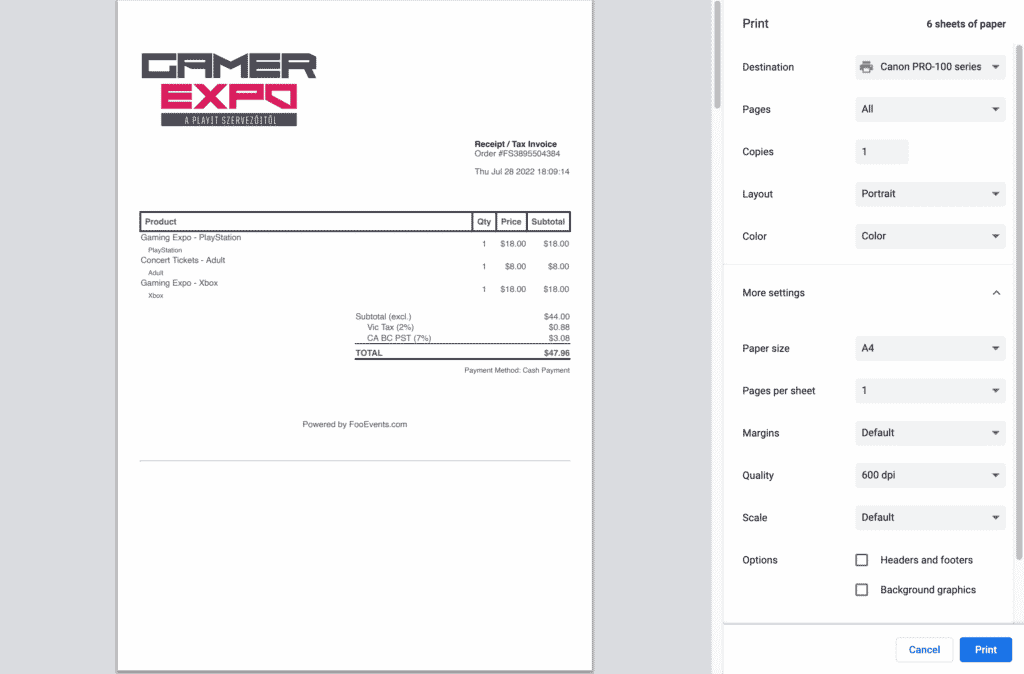
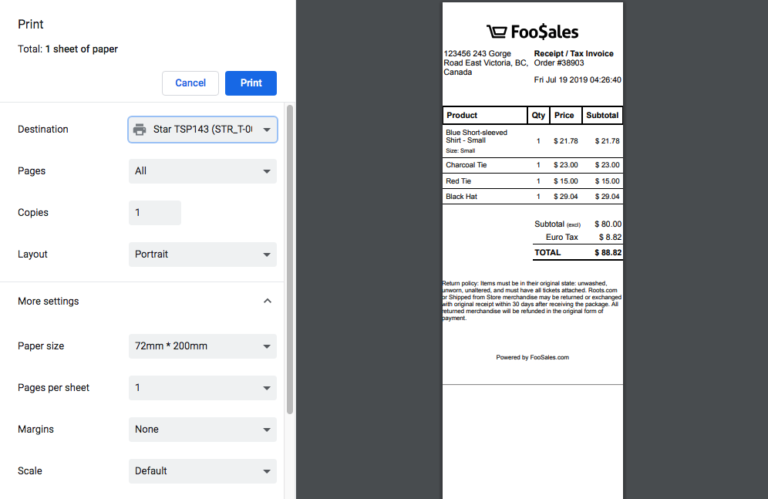
Εάν διαθέτετε θερμικό εκτυπωτή αποδείξεων, ακολουθούν τα βήματα για τη διαμόρφωση και την εκτύπωση των αποδείξεών σας:
- Επιλέξτε το εκτυπωτής αποδείξεων
- Εκτύπωση όλες οι σελίδες
- Επιλέξτε διάταξη πορτρέτου
- Επιλέξτε το πλάτος του χαρτιού παραλαβής σας
- Το μήκος χαρτιού μπορεί να είναι η μεγαλύτερη διαθέσιμη επιλογή, καθώς ο εκτυπωτής θα συνεχίσει την εκτύπωση μέχρι να φτάσει στο κάτω μέρος της απόδειξης και στη συνέχεια θα κόψει αυτόματα το χαρτί.
- Ορίστε τον αριθμό των σελίδες ανά φύλλο σε '1'
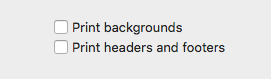
- Απενεργοποίηση κεφαλίδων και υποσέλιδα
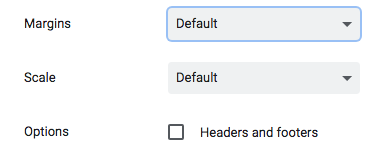
- Google Chrome - με περιθώριο που έχει οριστεί σε 'default' θα εμφανιστεί το πλαίσιο ελέγχου
- Mozilla Firefox - Ορίστε τις επιλογές κεφαλίδας και υποσέλιδου σε 'κενό'
- Apple Σαφάρι - Αποεπιλέξτε το το πλαίσιο ελέγχου κεφαλίδας και υποσέλιδου
- Περιθώρια πρέπει να οριστεί σε 'none'
- Κλίμακα θα πρέπει να οριστεί σε 'default' ή 100%

Εκτύπωση εισιτηρίων
Εάν εκτυπώσετε απόδειξη για μια παραγγελία που περιέχει ένα ή περισσότερα γεγονότα, μπορείτε επίσης να εκτυπώσετε τα εισιτήρια της παραγγελίας, ενεργοποιώντας αυτή την επιλογή στο παράθυρο Ρυθμίσεις οθόνη.  Όταν εκτυπώνετε χρησιμοποιώντας ένα θερμικός εκτυπωτής αποδείξεων, μπορείτε να ορίσετε τις ρυθμίσεις του εκτυπωτή σας ώστε να κόβει το χαρτί μετά την απόδειξη καθώς και κάθε εισιτήριο.
Θερμικοί εκτυπωτές Star
Για τους θερμικούς εκτυπωτές αποδείξεων της Star Micronics, μπορείτε να ακολουθήστε την τεκμηρίωσή τους για το πώς να επιβάλλεται η αποκοπή μετά από κάθε διάλειμμα σελίδας.
Θερμικοί εκτυπωτές EPSON
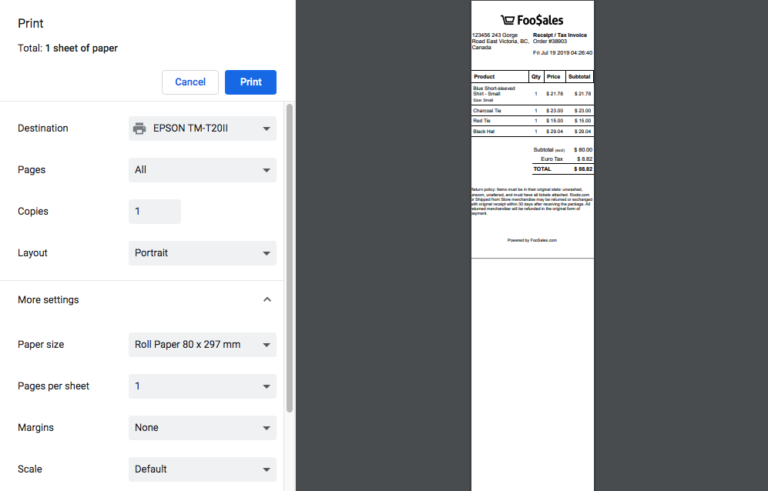
Χρησιμοποιώντας το διάλογος εκτύπωσης συστήματος, μπορείτε να προσαρμόσετε διάφορες ρυθμίσεις του εκτυπωτή, όπως π.χ. το πότε θα γίνει η κοπή. Ρύθμιση της πηγή χαρτιού η ρύθμιση για τροφοδοσία και κοπή μετά από κάθε σελίδα θα πραγματοποιήσει κοπή μετά την απόδειξη και κάθε επόμενο εισιτήριο. 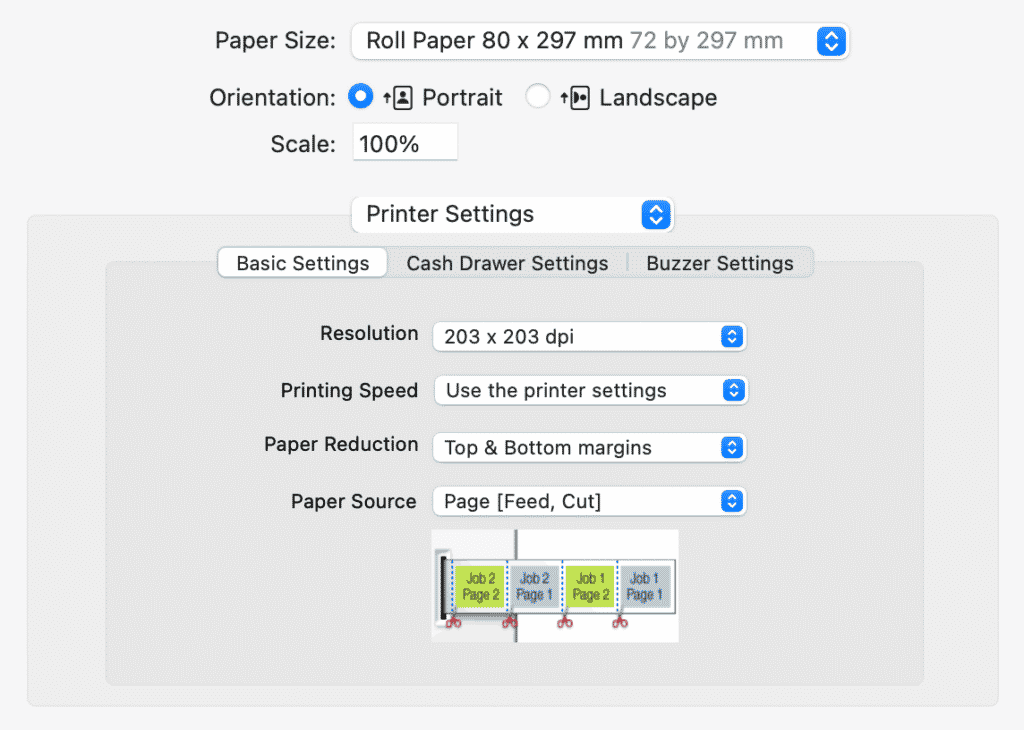 Παρακαλώ σημειώστε ότι αυτή η επιλογή είναι διαθέσιμη μόνο όταν η εκτύπωση γίνεται με τη χρήση του διάλογος εκτύπωσης συστήματος και όχι τον απλοποιημένο διάλογο εκτύπωσης που χρησιμοποιεί το πρόγραμμα περιήγησης. Ο απλουστευμένος διάλογος εκτύπωσης του προγράμματος περιήγησης θα εκτυπώσει την απόδειξη και όλα τα επόμενα εισιτήρια πριν από την εκτέλεση της κοπής.
Εκτύπωση αποθηκευμένων παραγγελιών
Οι αποθηκευμένες παραγγελίες είναι προσβάσιμες μέσω του Παραγγελίες οθόνη και εκτυπώνεται πριν ολοκληρωθεί η παραγγελία. Αυτό καθιστά δυνατή την παροχή στους πελάτες σας μιας εκτυπώσιμης προσφοράς ή ενός λογαριασμού για την παραγγελία τους πριν πληρώσουν, για παράδειγμα.
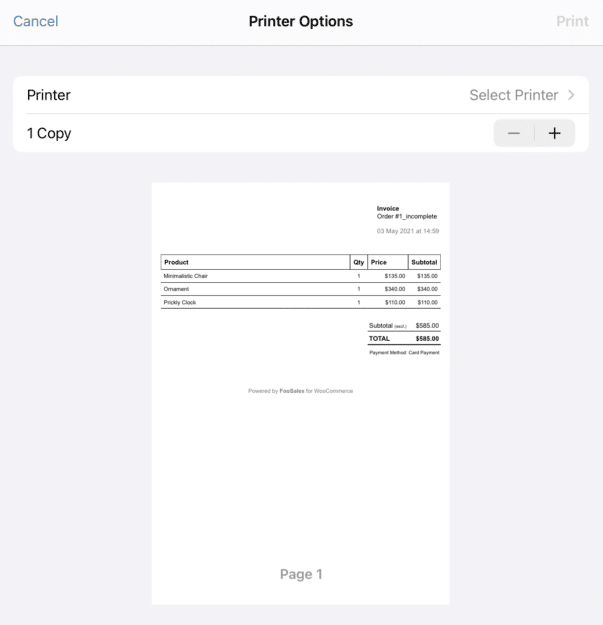
Προσαρμογή του λογότυπου του καταστήματος για τις αποδείξεις
Μπορείτε να επιλέξετε το δικό σας προσαρμοσμένο λογότυπο που θα εκτυπώνεται στα τιμολόγια/αποδείξεις. Συνιστούμε να χρησιμοποιήσετε ένα ασπρόμαυρο λογότυπο με υψηλή αντίθεση για καλύτερα αποτελέσματα.
- Συνδεθείτε στο Ταμπλό WordPress
- Πηγαίνετε στο FooEvents POS > Ρυθμίσεις > Εισπράξεις
- Κάντε κλικ στο Επιλέξτε λογότυπο δίπλα στο κουμπί Λογότυπο καταστήματος πλαίσιο για να φορτώσετε ή/και να εισαγάγετε τη διαδρομή της εικόνας
- Κάντε κλικ στο Αποθήκευση αλλαγών
Τροποποίηση της ορολογίας παραλαβής
Συνδεθείτε στο Ταμπλό WordPress και κάντε κλικ στο FooEvents POS > Ρυθμίσεις στο μενού της πλαϊνής μπάρας. Μπορείτε να αλλάξετε τη διατύπωση ή/και να μεταφράσετε το παρακάτω κείμενο στις εκτυπωμένες αποδείξεις και τιμολόγια σας αυτήν τη στιγμή:
- Όνομα καταστήματος
- Περιεχόμενο κεφαλίδας
- Τίτλος παραλαβής
- Πρόθεμα αριθμού παραγγελίας
- Τίτλος στήλης προϊόντος
- Τίτλος στήλης Ποσότητα
- Τίτλος στήλης τιμής
- Τίτλος στήλης "Υποσύνολο
- Συντομογραφία "Inclusive"
- Συντομογραφία "Exclusive"
- Τίτλος εκπτώσεων
- Τίτλος επιστροφών
- Φορολογικός τίτλος
- Συνολικός τίτλος
- Τίτλος μεθόδου πληρωμής
- Τίτλος διεύθυνσης χρέωσης
- Τίτλος διεύθυνσης αποστολής
- Περιεχόμενο υποσέλιδου
 English
  German
  Dutch
Dutch  Spanish
  Italian
  Portuguese
  French
  Polish
  Czech
Czech  Greek
Greek