
Zodra de Kassa process for each order is complete, you will be able to print receipts and tickets (event products only). FooEvents POS uses the browser’s standard print dialog to print receipts and tickets.
Facturen/ontvangsten afdrukken
FooEvents POS uses the browser’s standard print dialog to print invoices/receipts and tickets. You can therefore use any printer that can be connected to your computer. The receipt template as well as ticket templates are responsive to the width of the selected paper source, so they should fit on most standard paper sizes for desktop printers as well as thermal receipt printers.
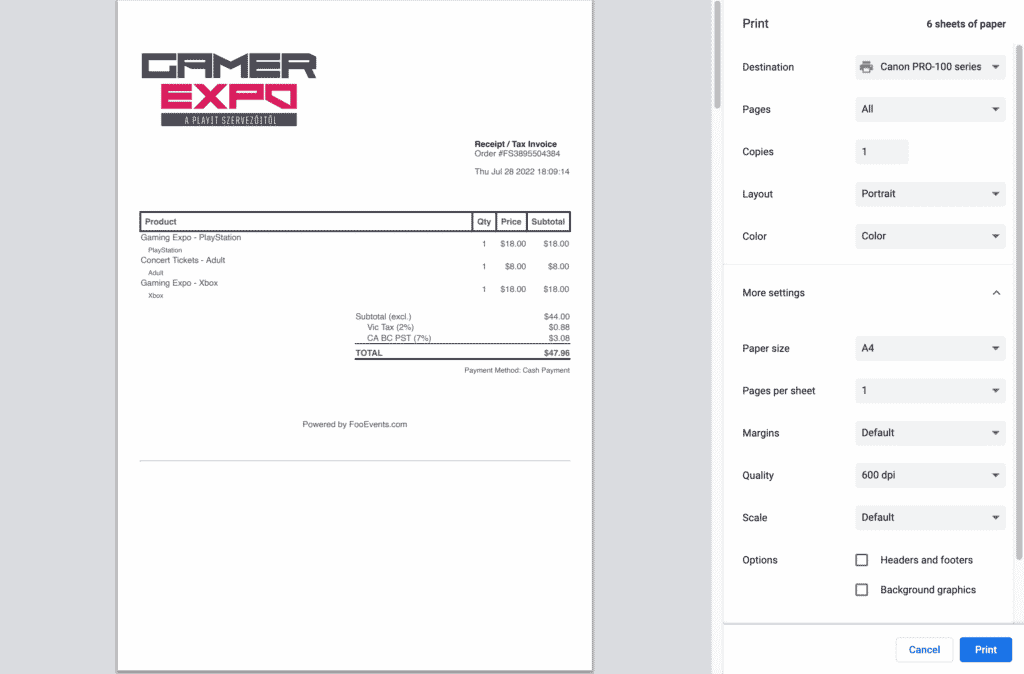
Als je een thermische bonnenprinter hebt, zijn hier de stappen voor het configureren en afdrukken van je bonnen:
- Kies uw bonprinter
- Afdrukken alle pagina's
- Selecteer staande lay-out
- Kies de breedte van uw kassabonpapier
- De papierlengte kan de langste optie zijn, omdat de printer doorgaat met afdrukken totdat de onderkant van de bon is bereikt en dan automatisch het papier afsnijdt.
- Stel het aantal pagina's per vel op '1'
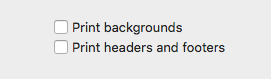
- Headers uitschakelen en voetteksten
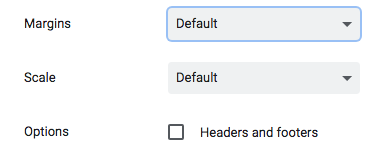
- Google Chrome - met marge ingesteld op standaard het selectievakje wordt weergegeven
- Mozilla Firefox - Stel de koptekst- en voettekstopties in op "leeg
- Apple Safari - Verwijder het vinkje van de Selectievakje kop- en voettekst
- Marges moet worden ingesteld op geen
- Schaal moet worden ingesteld op standaard of 100%
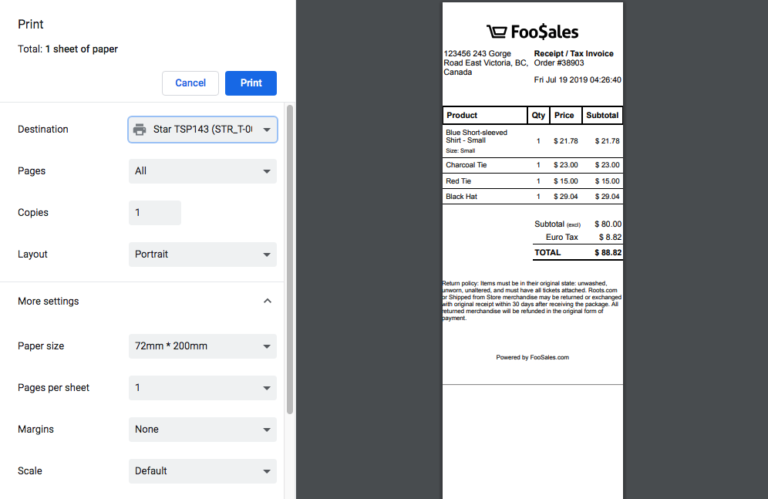
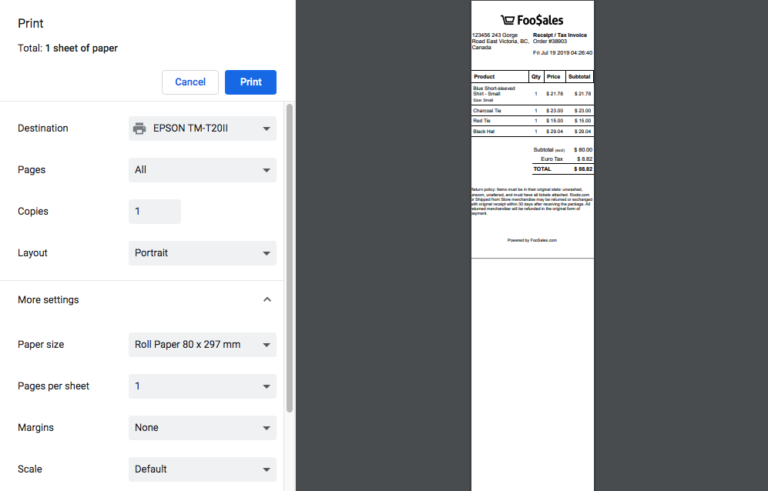

Tickets afdrukken
Als je een kassabon afdrukt voor een bestelling die een of meer evenementen bevat, kun je ook de tickets voor de bestelling afdrukken door deze optie in te schakelen op het scherm Instellingen scherm.  Bij het afdrukken met een thermische printer voor ontvangstbewijzenJe kunt je printerinstellingen zo instellen dat het papier na de kassabon en na elk ticket wordt afgesneden.
Thermische printers van Star
Voor Star Micronics thermische ontvangstbewijsprinters kunt u hun documentatie volgen over hoe je een snede forceert na elke pagina-einde.
EPSON thermische printers
De dialoogvenster systeemafdrukkenkunt u verschillende printerinstellingen aanpassen, zoals wanneer er moet worden gesneden. De papierbron Als je Invoer en knippen na elke pagina instelt, wordt er geknipt na de kassabon en eventuele volgende tickets. 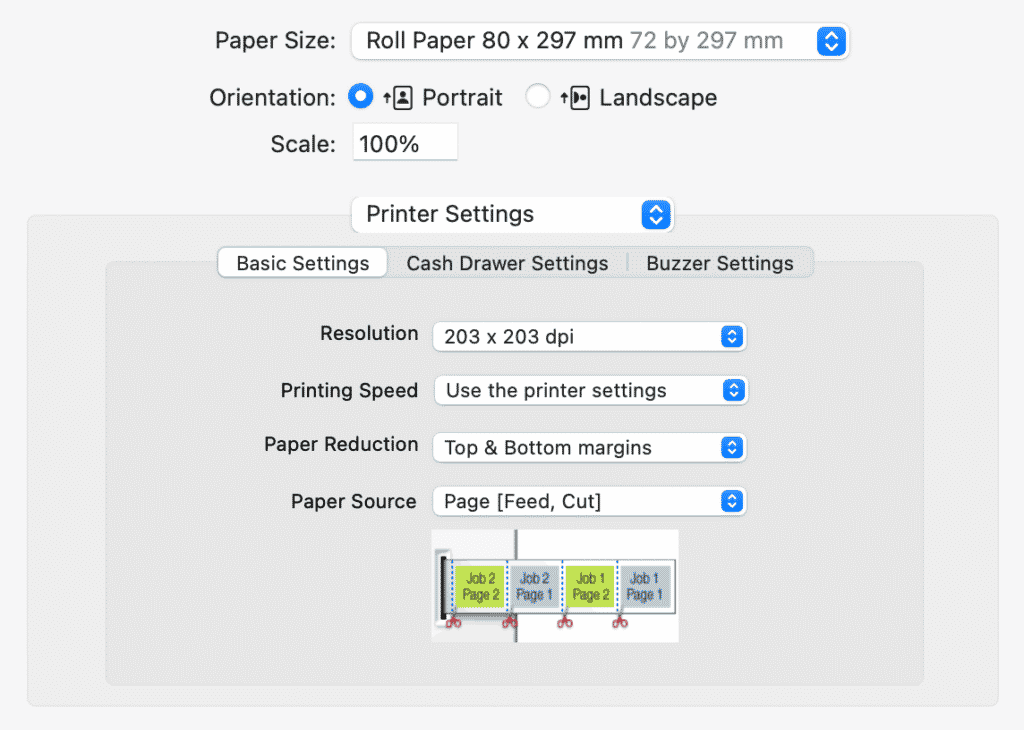 Let op dat deze optie alleen beschikbaar is als u afdrukt met de dialoogvenster systeemafdrukken en niet de vereenvoudigde afdrukdialoog die de browser gebruikt. De vereenvoudigde afdrukdialoog van de browser drukt de kassabon en alle volgende tickets af voordat er wordt gesneden.
Opgeslagen bestellingen afdrukken
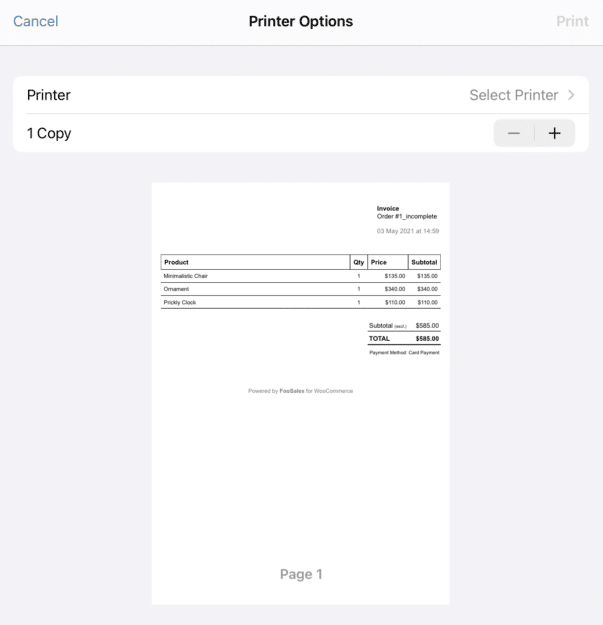
Opgeslagen bestellingen zijn toegankelijk via de Bestellingen scherm en afgedrukt voordat de bestelling is voltooid. Dit maakt het bijvoorbeeld mogelijk om je klanten een afdrukbare offerte of factuur voor hun bestelling te geven voordat ze betalen.
Het winkellogo aanpassen voor ontvangstbewijzen
Je kunt je eigen logo kiezen dat op facturen/bonnen wordt afgedrukt. We raden je aan een contrastrijk, zwart-wit logo te gebruiken voor het beste resultaat.
- Inloggen op uw WordPress dashboard
- Ga naar FooEvents POS > Instellingen > Ontvangsten
- Klik op de Selecteer logo knop naast de Winkel logo vak om het pad naar de afbeelding te uploaden en/of in te voegen
- Klik op Wijzigingen opslaan
Ontvangstterminologie wijzigen
Inloggen op uw WordPress dashboard en klik op FooEvents POS > Instellingen in the sidebar menu. You can change the wording and/or translate the following text in your printed receipts and invoices at present:
- Naam winkel
- Inhoud koptekst
- Titel ontvangstbewijs
- Voorvoegsel bestelnummer
- Titel productkolom
- Titel kolom Hoeveelheid
- Titel prijskolom
- Subtotaal kolomtitel
- "Afkorting "Inclusief
- "Afkorting "Exclusief
- Kortingen titel
- Terugbetalingen titel
- Fiscale titel
- Totale titel
- Titel betaalmethode
- Titel factuuradres
- Titel afleveradres
- Inhoud voettekst