
Jakmile Pokladna Jakmile bude zpracování každé objednávky dokončeno, budete moci tisknout účtenky a vstupenky (pouze u produktů souvisejících s akcemi). Aplikace FooEvents POS využívá k tisku účtenek a vstupenek standardní dialogové okno pro tisk v prohlížeči.
Tisk faktur/účtenek
FooEvents POS používá k tisku faktur/účtenek a jízdenek standardní dialogové okno tisku prohlížeče. Můžete tedy použít jakoukoli tiskárnu, kterou lze připojit k počítači. Šablony účtenek i lístků reagují na šířku vybraného zdroje papíru, takže by se měly vejít na většinu standardních formátů papíru pro stolní tiskárny i termotiskárny účtenek.
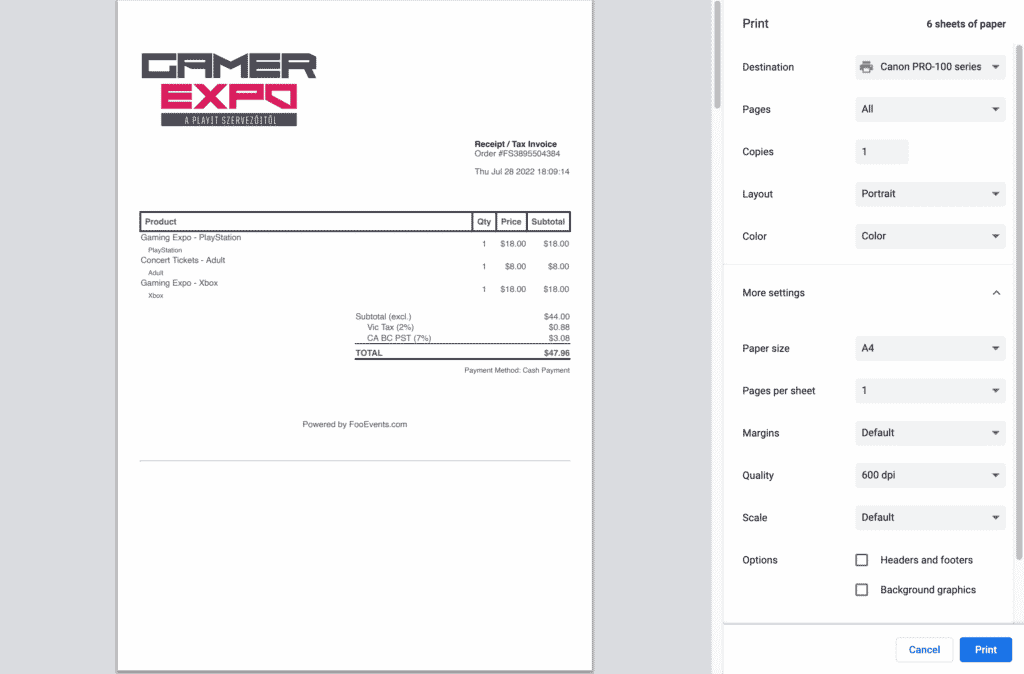
Pokud máte termotiskárnu účtenek, zde jsou uvedeny kroky pro konfiguraci a tisk účtenek:
- Vyberte si svůj tiskárna účtenek
- Tisk všechny stránky
- Vyberte rozvržení na výšku
- Vyberte si šířka vašeho papíru na účtenky
- Na stránkách délka papíru může být nejdelší dostupnou možností, protože tiskárna bude pokračovat v tisku, dokud nedosáhne spodní části účtenky, a poté automaticky odstřihne papír.
- Nastavení počtu stránek na list na "1
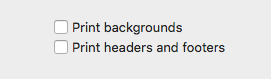
- Zakázat záhlaví a zápatí
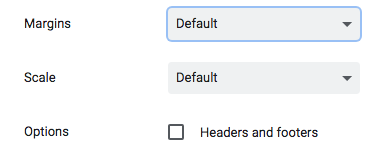
- Google Chrome - s okrajem nastaveným na 'default' zobrazí se zaškrtávací políčko
- Mozilla Firefox - Nastavte možnosti záhlaví a zápatí na 'prázdný'
- Apple Safari - Zrušení zaškrtnutí na zaškrtávací políčko záhlaví a zápatí
- Marže musí být nastavena na hodnotu 'none'
- Měřítko by měla být nastavena na hodnotu 'default' nebo 100%
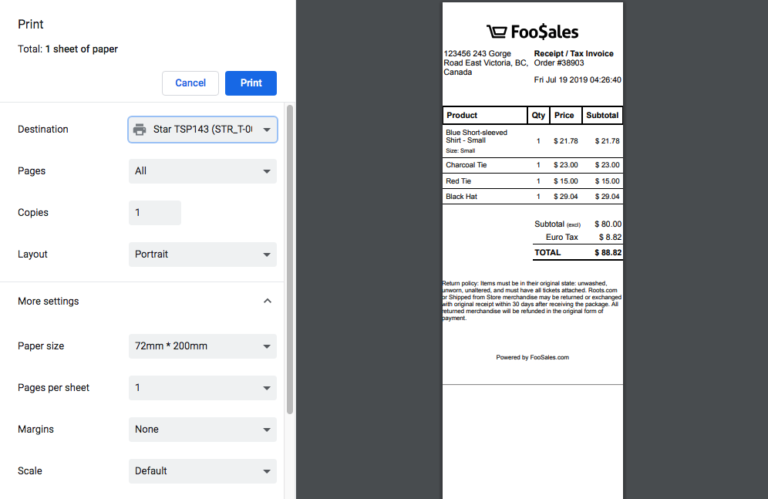
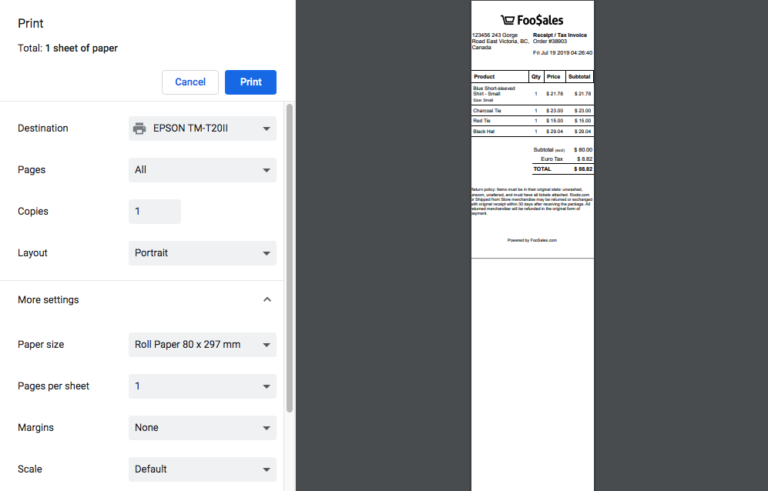

Tisk vstupenek
Pokud vytisknete účtenku pro objednávku, která obsahuje jednu nebo více událostí, můžete vytisknout také vstupenky této objednávky, pokud tuto možnost povolíte v okně. Nastavení obrazovky.  Při tisku pomocí termální tiskárna účtenek, můžete nastavit tiskárnu tak, aby řezala papír za účtenkou i za každým lístkem.
Termální tiskárny Star
U termálních tiskáren účtenek Star Micronics můžete postupujte podle jejich dokumentace jak vynutit řez po každém přerušení stránky.
Termální tiskárny EPSON
Použití systémový dialog pro tisk, můžete upravit různá nastavení tiskárny, například kdy provést řez. Nastavení zdroj papíru nastavení podávání a řezání po každé stránce provede řezání za účtenkou a všemi následujícími lístky. 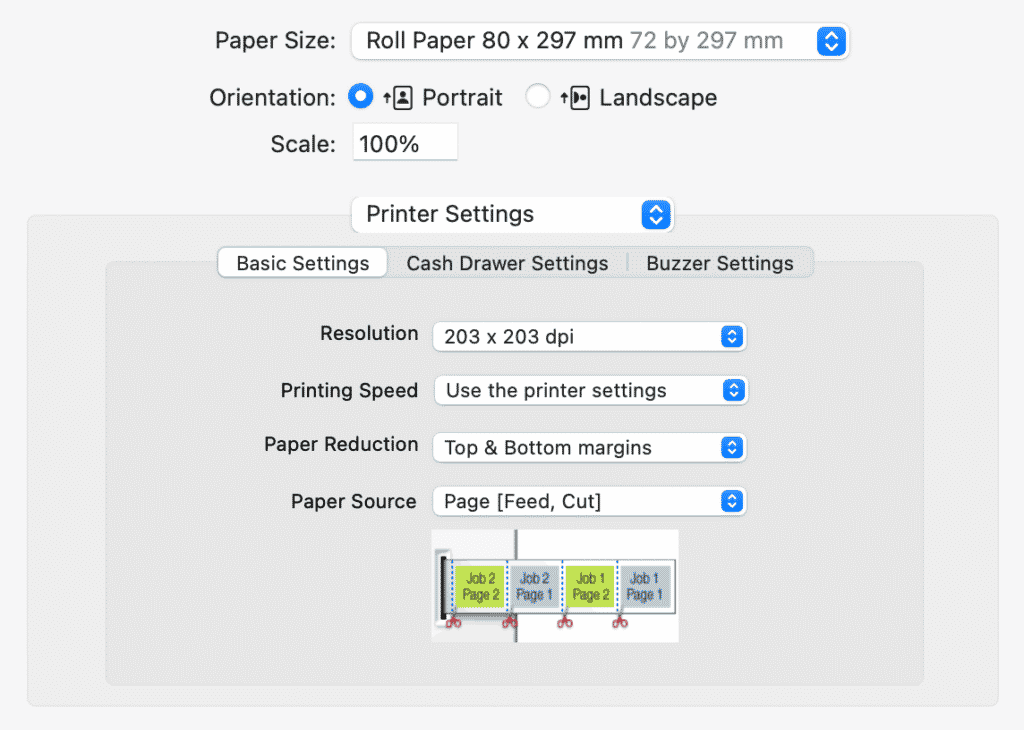 Vezměte prosím na vědomí že tato možnost je k dispozici pouze při tisku pomocí systémový dialog pro tisk a ne zjednodušený dialog pro tisk, který používá prohlížeč. Zjednodušené dialogové okno tisku prohlížeče vytiskne účtenku a všechny následující tipy před provedením řezu.
Tisk uložených objednávek
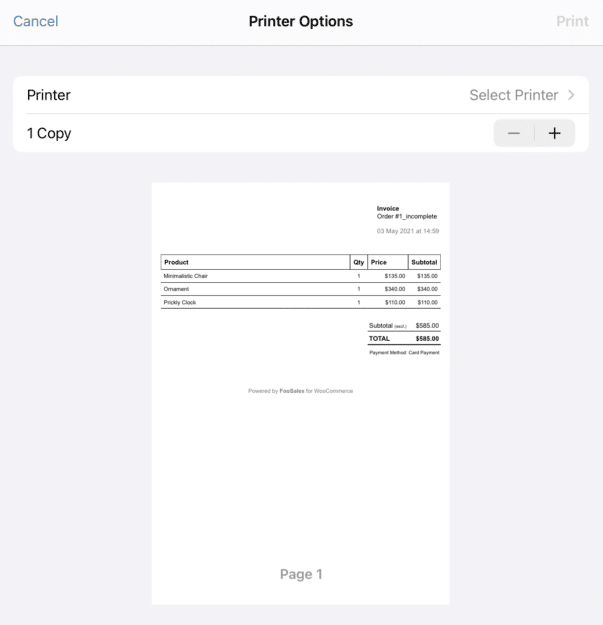
K uloženým objednávkám lze přistupovat prostřednictvím Objednávky a vytisknout před dokončením objednávky. Díky tomu můžete svým zákazníkům poskytnout například tisknutelnou cenovou nabídku nebo účet za jejich objednávku ještě před zaplacením.
Přizpůsobení loga obchodu pro účtenky
Můžete si zvolit vlastní logo, které se bude tisknout na faktury/účtenky. Pro dosažení nejlepších výsledků doporučujeme použít černobílé logo s vysokým kontrastem.
- Přihlaste se ke svému Přístrojová deska WordPress
- Přejít na FooEvents POS > Nastavení > Příjmy
- Klikněte na Vyberte logo vedle tlačítka Logo obchodu pole pro nahrání a/nebo vložení cesty k obrázku.
- Klikněte na Uložení změn
Úprava terminologie příjmu
Přihlaste se ke svému Přístrojová deska WordPress a klikněte na FooEvents POS > Nastavení v postranním menu. Můžete změnit text a/nebo přeložit následující text na vašich tištěných účtenkách a fakturách v současné době:
- Název obchodu
- Obsah záhlaví
- Název účtenky
- Předpona objednacího čísla
- Název sloupce produktu
- Název sloupce množství
- Název sloupce Cena
- Název sloupce mezisoučtu
- Zkratka "Inclusive"
- Zkratka "Exclusive"
- Název slevy
- Název náhrady
- Daňový titul
- Celkový název
- Název platební metody
- Název fakturační adresy
- Název dodací adresy
- Obsah zápatí