
Από καιρό σε καιρό, μπορεί να είναι απαραίτητο να ενημερώσετε το θέμα (τα θέματα) του εισιτηρίου σας, ώστε να έχετε πρόσβαση σε νέες λειτουργίες που προστίθενται στο FooEvents. Υπάρχουν δύο μέθοδοι που μπορείτε να χρησιμοποιήσετε για να ενημερώσετε τα θέματα εισιτηρίων:
Ενημέρωση μέσω της Περιοχής Διαχείρισης του WordPress
Παρόμοια με τον τρόπο με τον οποίο ενημερώνετε τα πρόσθετα του WordPress, μπορείτε να ενημερώσετε τα υπάρχοντα θέματα εισιτηρίων στην ενότητα Θέματα εισιτηρίων της περιοχής διαχείρισης του WordPress.
Πριν ενημερώσετε τα θέματα των εισιτηρίων σας, παρακαλούμε σημειώστε:
- Δημιουργήστε ένα αντίγραφο ασφαλείας του θέματος (των θεμάτων) εισιτηρίων που έχετε εγκαταστήσει, ειδικά αν έχετε κάνει προσαρμογές στον κώδικα του θέματος εισιτηρίων.
- Αν είχατε προηγουμένως κάνει αλλαγές στον κώδικα του θέματος ticket, θα πρέπει να εφαρμόσετε εκ νέου αυτές τις αλλαγές στην ενημερωμένη έκδοση ή να αντιγράψετε τις νέες ενημερώσεις στην τροποποιημένη έκδοση.
Ακολουθήστε αυτά τα βήματα για να ενημερώσετε τα θέματα των εισιτηρίων σας:
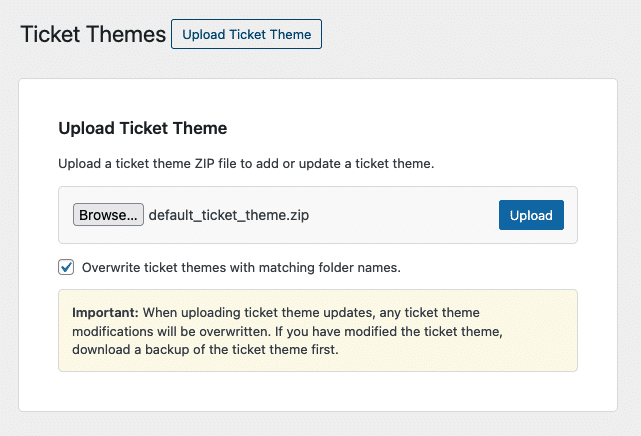
- Κατεβάστε την πιο πρόσφατη έκδοση του(των) θέματος(ων) του εισιτηρίου από τη διεύθυνση Λογαριασμός FooEvents > Λήψεις.
- Στο δικό σας Περιοχή διαχείρισης WordPress, πηγαίνετε στο FooEvents > Θέματα εισιτηρίων.
- Κάντε κλικ στο Ανεβάστε το θέμα του εισιτηρίου και στη συνέχεια κάντε κλικ στο κουμπί Επιλέξτε Αρχείο ή Περιήγηση στο και επιλέξτε το κουμπί αρχείο ZIP για το θέμα του εισιτηρίου που κατεβάσατε.
- Ελέγξτε το Αντικατάσταση θεμάτων εισιτηρίων με τα ίδια ονόματα φακέλων ρύθμιση. Αυτό θα διασφαλίσει ότι τα υπάρχοντα αρχεία του θέματος θα αντικατασταθούν με τα ενημερωμένα αρχεία.
- Κάντε κλικ στο Ανέβασμα. Θα εμφανιστεί ένα μήνυμα επιβεβαίωσης, προειδοποιώντας ότι τα αρχικά αρχεία του θέματος ticket θα αντικατασταθούν. Κάντε κλικ στο OK για να συνεχίσετε
Πρέπει να ανεβάσετε το θέμα του εισιτηρίου ZIP αρχείο. Ορισμένα προγράμματα περιήγησης αποσυμπιέζουν αυτόματα τα αρχεία όταν κατεβάζετε θέματα, οπότε αν βλέπετε μόνο έναν αποσυμπιεσμένο φάκελο στην επιφάνεια εργασίας σας, θα πρέπει να τον συμπιέσετε σε αρχείο ZIP πριν τον ανεβάσετε. Βεβαιωθείτε επίσης ότι το όνομα του αρχείου ZIP ταιριάζει με το όνομα του αρχικού φακέλου (για παράδειγμα, admission_ticket_theme.zip).
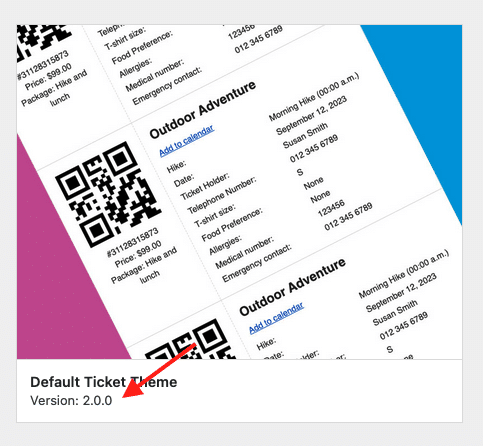
Μόλις γίνει αυτό, επιβεβαιώστε ότι η τελευταία έκδοση αντικατοπτρίζει:
Ενημέρωση μέσω FTP
Εάν η επιλογή μεταφόρτωσης και αντικατάστασης δεν λειτουργεί για τη δική σας ρύθμιση, μπορείτε να ενημερώσετε το θέμα (τα θέματα) του εισιτηρίου σας χειροκίνητα μέσω FTP.
- Συνδεθείτε στο web server μέσω FTP.
- Πλοηγηθείτε στο φάκελο: wp-content/uploads/fooevents/themes.
- Δημιουργήστε ένα αντίγραφο ασφαλείας του θέματος (των θεμάτων) του FooEvents ticket που έχετε εγκαταστήσει. Αυτό είναι ιδιαίτερα σημαντικό αν έχετε κάνει οποιεσδήποτε αλλαγές στον κώδικα του θέματος ticket.
- Διαγράψτε το υπάρχοντες θεματικούς φακέλους εισιτηρίων στο διακομιστή σας. Εάν ενημερώνετε το Προεπιλογή 2020, Προεπιλεγμένο PDF Single, ή Προεπιλεγμένο PDF Πολλαπλό θέματα, παρακαλούμε σημειώστε ότι τα πρόσθετα FooEvents μπορεί να αναδημιουργήσουν αυτούς τους φακέλους θεμάτων αυτόματα μετά τη διαγραφή τους. Αν δείτε ξανά αυτούς τους φακέλους μετά τη διαγραφή τους, μπορείτε να παραλείψετε το βήμα μεταφόρτωσης που ακολουθεί.
- Κατεβάστε το πιο πρόσφατη έκδοση του(των) θέματος(ων) του εισιτηρίου από το Λήψεις στην καρτέλα Λογαριασμός FooEvents.
- Αποσυμπιέστε το Τελευταία αρχεία ZIP για το θέμα του εισιτηρίου που κατεβάσατε, και στη συνέχεια ανεβάστε το(τους) φάκελο(ους) του θέματος που εξαγάγατε στο wp-content/uploads/fooevents/themes.
- Αν είχατε προηγουμένως κάνει αλλαγές στον κώδικα του ticket theme, θα πρέπει να αντιγράψετε αυτές τις αλλαγές στα νέα αρχεία του ticket theme. Εναλλακτικά, μπορείτε να αντιγράψετε τις ενημερώσεις από τα νέα αρχεία του ticket theme στα τρέχοντα τροποποιημένα αρχεία του ticket theme.
Η κύρια αλλαγή που μπορεί να χρειαστεί να κάνετε όταν ενημερώνετε τον κώδικα του προσαρμοσμένου θέματος εισιτηρίων είναι να χρησιμοποιήσετε τις νεότερες μεταβλητές URL εικόνας ως το src τιμές για τις ετικέτες εικόνας σας:
- Λογότυπο:
$ticket['WooCommerceEventsTicketLogo'] - Εικόνα κεφαλίδας:
$ticket['WooCommerceEventsTicketHeaderImage'] - Barcode:
$barcodeURL - Εικονίδιο τοποθεσίας:
$locationIcon - Εικονίδιο χρόνου:
$timeIcon - Εικονίδιο εισιτηρίου:
$ticketIcon - Ψαλίδι/στικτές γραμμές:
$cut1και$cut2 - Εικόνα διαχωριστικού:
$divider