
De temps en temps, il peut être nécessaire de mettre à jour vos thèmes de tickets afin que vous puissiez accéder aux nouvelles fonctionnalités ajoutées à FooEvents. Il existe deux méthodes pour mettre à jour les thèmes des tickets :
Mise à jour via la zone d'administration de WordPress
De la même manière que vous mettez à jour les plugins WordPress, vous pouvez mettre à jour les thèmes de billets existants dans la section Thèmes de billets de votre zone d'administration WordPress.
Avant de mettre à jour les thèmes de vos billets, veuillez noter :
- Faites une sauvegarde du ou des thèmes de billetterie que vous avez actuellement installés, en particulier si vous avez personnalisé le code du thème de billetterie.
- Si vous avez précédemment apporté des modifications au code du thème du billet, vous devrez réappliquer ces modifications à la version mise à jour, ou copier les nouvelles mises à jour dans votre version modifiée.
Suivez les étapes suivantes pour mettre à jour les thèmes de vos billets :
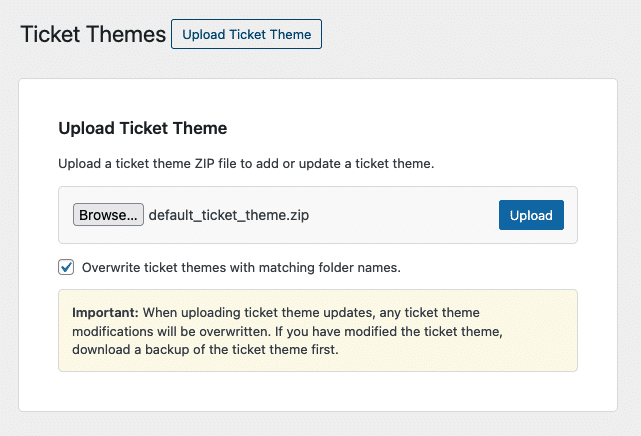
- Téléchargez la version la plus récente du (des) thème(s) de billetterie à partir de Compte FooEvents > Téléchargements.
- Dans votre Zone d'administration de WordPress, se rendre sur le site FooEvents > Thèmes des billets.
- Cliquez sur le bouton Télécharger le thème du billet puis cliquez sur le bouton Choisir un fichier ou Parcourir et sélectionnez le bouton Fichier ZIP du thème du billet que vous avez téléchargée.
- Vérifier le Remplacer les thèmes des tickets par des noms de dossiers correspondants et de l'option de mise à jour. Cela permettra de remplacer les fichiers existants du thème par les fichiers mis à jour.
- Cliquez sur Télécharger. Un message de confirmation s'affiche, avertissant que les fichiers du thème du billet d'origine seront écrasés. Cliquez sur OK poursuivre
Vous devez télécharger le thème du ticket Fichier ZIP. Certains navigateurs décompressent automatiquement les fichiers lors du téléchargement de thèmes. Si vous ne voyez qu'un dossier extrait sur votre bureau, vous devrez le compresser dans un fichier ZIP avant de le télécharger. Veillez également à ce que le nom du fichier ZIP corresponde au nom du dossier d'origine (par exemple, admission_ticket_theme.zip).
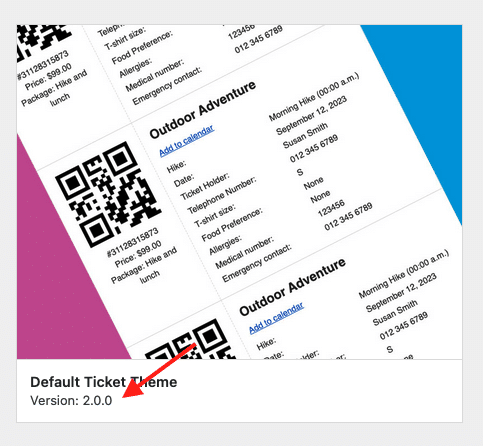
Une fois que c'est fait, confirmez que la dernière version est en train de refléter :
Mise à jour par FTP
Si l'option de téléchargement et d'écrasement ne fonctionne pas dans votre configuration, vous pouvez mettre à jour le(s) thème(s) de votre ticket manuellement via FTP.
- Connectez-vous à votre serveur web via FTP.
- Naviguez jusqu'au dossier : wp-content/uploads/fooevents/themes.
- Faites une sauvegarde du (des) thème(s) de billetterie de FooEvents que vous avez actuellement installé(s). Ceci est particulièrement important si vous avez apporté des modifications au code du thème de billetterie.
- Supprimer le le(s) dossier(s) existant(s) du thème du billet sur votre serveur. Si vous mettez à jour le Défaut 2020, PDF par défaut Simpleou PDF par défaut Multiple veuillez noter que les plugins FooEvents peuvent recréer ces dossiers de thèmes automatiquement après leur suppression. Si vous voyez à nouveau ces dossiers après les avoir supprimés, vous pouvez sauter l'étape de téléchargement ci-dessous.
- Télécharger le version la plus récente du (des) thème(s) du billet à partir du Téléchargements dans votre Compte FooEvents.
- Décompressez le fichier Fichiers ZIP des derniers thèmes de billets que vous avez téléchargé, puis téléchargez le(s) dossier(s) de thème extrait(s) vers wp-content/uploads/fooevents/themes.
- Si vous avez précédemment apporté des modifications au code du thème de billetterie, vous devrez copier ces modifications dans les nouveaux fichiers du thème de billetterie. Vous pouvez également copier les mises à jour des nouveaux fichiers de thème de billetterie dans vos fichiers de thème de billetterie modifiés actuels.
La principale modification à apporter lors de la mise à jour du code du thème de billetterie personnalisé consiste à utiliser les nouvelles variables d'URL d'image en tant que variables d'URL de billetterie. src pour vos balises d'image :
- Logo :
$ticket['WooCommerceEventsTicketLogo'] - Image d'en-tête :
$ticket['WooCommerceEventsTicketHeaderImage'] - Code barre :
$barcodeURL - Icône de localisation :
1TP14Icône de localisation - Icône de temps :
$timeIcon - Icône du billet :
$icketIcon - Ciseaux/lignes pointillées :
$cut1et$cut2 - Image du séparateur :
$diviseur
 English
  German
  Dutch
Dutch  Spanish
  Italian
  Portuguese
  French
  Polish
  Czech
Czech  Greek
Greek