
From time to time, it may be necessary to update your ticket theme(s) so that you can access new features added to FooEvents. There are two methods you can use to update ticket themes:
Update via the WordPress Admin Area
Da mesma forma que actualiza os plugins do WordPress, pode atualizar os temas de bilhetes existentes na secção Temas de Bilhetes da sua área de administração do WordPress.
Antes de atualizar os temas dos bilhetes, tenha em atenção:
- Faça uma cópia de segurança do(s) tema(s) dos bilhetes que tem atualmente instalado, especialmente se tiver feito quaisquer personalizações ao código do tema dos bilhetes.
- Se tiver feito alterações no código do tema do bilhete, terá de voltar a aplicar essas alterações à versão actualizada ou copiar as novas actualizações para a sua versão modificada.
Siga estes passos para atualizar os seus temas de bilhetes:
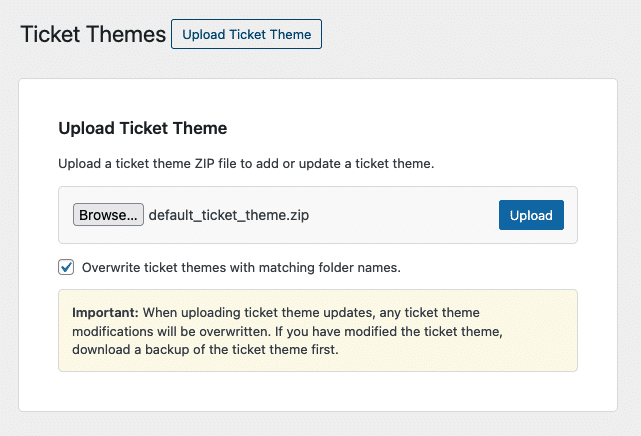
- Descarregue a versão mais recente do(s) tema(s) do bilhete a partir de Conta FooEvents > Transferências.
- No seu Área de administração do WordPress, ir para FooEvents > Temas de bilhetes.
- Clique no botão Carregar tema do bilhete e, em seguida, clicar no botão Escolher ficheiro ou Navegar e selecionar o botão ficheiro ZIP do tema do bilhete que descarregou.
- Verificar o Substituir temas de bilhetes com nomes de pastas correspondentes configuração. Isto assegurará que os ficheiros de temas existentes são substituídos pelos ficheiros actualizados.
- Clicar Carregar. Aparecerá uma mensagem de confirmação, avisando que os ficheiros originais do tema do bilhete serão substituídos. Clique em OK para continuar
É necessário carregar o tema do bilhete ficheiro ZIP. Alguns navegadores descompactam automaticamente os ficheiros quando descarregam temas, por isso, se vir apenas uma pasta extraída no ambiente de trabalho, terá de a comprimir num ficheiro ZIP antes de a carregar. Certifique-se também de que o nome do ficheiro ZIP corresponde ao nome da pasta original (por exemplo, tema_do_ticket_de_admissão.zip).
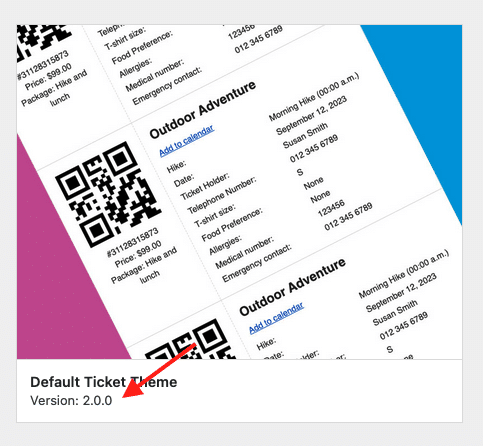
Uma vez concluído, confirme se a versão mais recente está a ser reflectida:
Update using FTP
If the upload and overwrite option does not work for your setup, you can update your ticket theme(s) manually via FTP.
- Ligar ao seu servidor Web através de FTP.
- Navegar para a pasta: wp-content/uploads/fooevents/themes.
- Make a backup of the FooEvents ticket theme(s) that you currently have installed. This is especially important if you have made any changes to the ticket theme code.
- Eliminar o existing ticket theme folder(s) on your server. If you are updating the Predefinição 2020, PDF por defeito Único, ou PDF por defeito Múltiplos themes, please note that the FooEvents plugins may recreate these theme folders automaticamente after they are deleted. If you see these folders again after deleting them, you can skip the upload step below.
- Descarregar o versão mais recente of the ticket theme(s) from the Transferências tab in your Conta FooEvents.
- Descompactar o ficheiros ZIP de temas de bilhetes mais recentes that you downloaded, then upload the extracted theme folder(s) to wp-content/uploads/fooevents/themes.
- If you previously made changes to the ticket theme code, you will need to copy those changes into the new ticket theme files. Alternatively, you can copy the updates from the new ticket theme files into your current modified ticket theme files.
The main change you may need to make when updating custom ticket theme code is to use the newer image URL variables as the src values for your image tags:
- Logótipo:
$ticket['WooCommerceEventsTicketLogo'] - Imagem de cabeçalho:
$ticket['WooCommerceEventsTicketHeaderImage'] - Código de barras:
$barcodeURL - Ícone de localização:
$locationIcon - Ícone de tempo:
$timeIcon - Ícone do bilhete:
$ticketIcon - Scissors/dotted lines:
$cut1e$cut2 - Imagem do divisor:
$divisor
 English
  German
  Dutch
Dutch  Spanish
  Italian
  Portuguese
  French
  Polish
  Czech
Czech  Greek
Greek