
Čas od času může být nutné aktualizovat téma(a) tiketu, abyste měli přístup k novým funkcím přidaným do FooEvents. K aktualizaci témat tipů můžete použít dvě metody:
Aktualizace přes oblast pro správu WordPress
Podobně jako při aktualizaci pluginů WordPress můžete aktualizovat stávající motivy tipů v sekci Motivy tipů v administraci WordPress.
Před aktualizací témat tipů vezměte prosím na vědomí:
- Vytvořte zálohu tématu (témat) tiketu, které máte v současné době nainstalováno, zejména pokud jste provedli nějaké úpravy kódu tématu tiketu.
- Pokud jste dříve provedli změny v kódu tématu tipu, budete muset tyto změny znovu použít v aktualizované verzi nebo zkopírovat nové aktualizace do upravené verze.
Chcete-li aktualizovat témata tipů, postupujte podle následujících kroků:
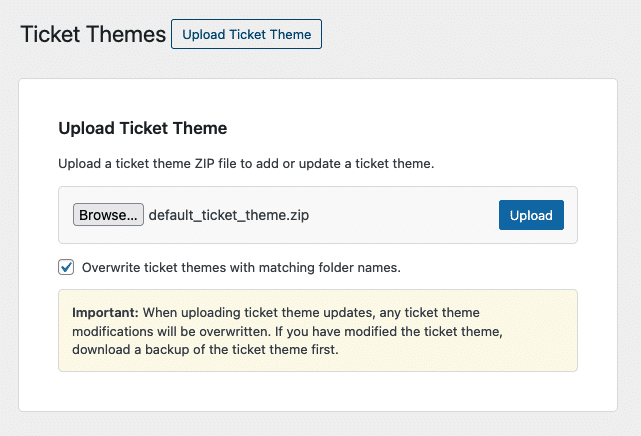
- Stáhněte si nejnovější verzi motivu(ů) jízdenky ze stránek Účet FooEvents > Ke stažení na.
- Ve vašem Oblast administrace WordPress, přejděte na FooEvents > Témata vstupenek.
- Klikněte na Nahrát téma vstupenky klikněte na tlačítko Zvolte Soubor nebo Procházet a vyberte tlačítko soubor ZIP s tématem vstupenky které jste si stáhli.
- Zkontrolujte Přepsání motivů tipů s odpovídajícími názvy složek nastavení. Tím se zajistí, že stávající soubory motivu budou nahrazeny aktualizovanými soubory.
- Klikněte na Nahrát. Zobrazí se potvrzovací zpráva s upozorněním, že původní soubory motivu tipu budou přepsány. Klepněte na tlačítko . OK pokračovat
Je třeba nahrát téma tipu Soubor ZIP. Některé prohlížeče při stahování motivů automaticky rozbalují soubory, takže pokud na ploše vidíte pouze rozbalenou složku, musíte ji před odesláním zkomprimovat do souboru ZIP. Ujistěte se také, že název souboru ZIP odpovídá názvu původní složky (např, admission_ticket_theme.zip).
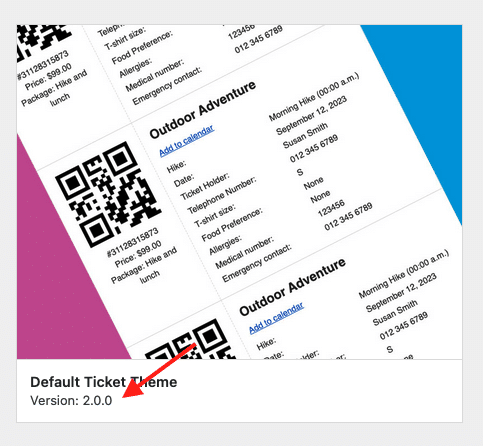
Po dokončení zkontrolujte, zda se odráží nejnovější verze:
Aktualizace pomocí FTP
Pokud možnost nahrání a přepsání nefunguje pro vaše nastavení, můžete téma(a) tiketu aktualizovat ručně prostřednictvím FTP.
- Připojte se ke svému webový server přes FTP.
- Přejděte do složky: wp-content/uploads/fooevents/themes.
- Vytvořte zálohu tématu (témat) tiketu FooEvents, které máte v současné době nainstalováno. To je důležité zejména v případě, že jste v kódu tématu tiketu provedli nějaké změny.
- Odstranit existující složky tématu tipu na serveru. Pokud aktualizujete Výchozí stav 2020, Výchozí PDF Single, nebo Výchozí vícenásobné PDF motivy, vezměte prosím na vědomí, že zásuvné moduly FooEvents mohou tyto složky motivů znovu vytvořit. automaticky po jejich odstranění. Pokud se tyto složky po odstranění znovu zobrazí, můžete níže uvedený krok nahrávání přeskočit.
- Stáhněte si nejnovější verze motivu(ů) tipu z Ke stažení na na kartě Účet FooEvents.
- Rozbalte nejnovější soubory ZIP s tématem vstupenky který jste si stáhli, nahrajte rozbalenou složku (složky) tématu do adresáře wp-content/uploads/fooevents/themes.
- Pokud jste dříve provedli změny v kódu tématu tipu, je třeba tyto změny zkopírovat do nových souborů tématu tipu. Případně můžete zkopírovat aktualizace ze souborů nového motivu tipu do aktuálně upravených souborů motivu tipu.
Hlavní změnou, kterou možná budete muset provést při aktualizaci vlastního kódu tématu tipu, je použití novějších proměnných URL obrázků jako proměnné. src hodnoty pro značky obrázků:
- Logo:
$ticket['WooCommerceEventsTicketLogo'] - Obrázek v záhlaví:
$ticket['WooCommerceEventsTicketHeaderImage'] - Čárový kód:
$barcodeURL - Ikona umístění:
$locationIcon - Ikona času:
$timeIcon - Ikona vstupenky:
$ticketIcon - Nůžky/tečkované čáry:
$cut1a$cut2 - Obrázek rozdělovače:
$ Rozdělovač
 English
  German
  Dutch
Dutch  Spanish
  Italian
  Portuguese
  French
  Polish
  Czech
Czech  Greek
Greek