
Van tijd tot tijd kan het nodig zijn om uw ticket thema('s) bij te werken, zodat u toegang krijgt tot nieuwe functies toegevoegd aan FooEvents. Er zijn twee methoden die je kunt gebruiken om ticket thema's bij te werken:
Bijwerken via het WordPress Admin-gedeelte
Vergelijkbaar met hoe je WordPress plugins bijwerken, kunt u een update bestaande ticket thema's in de Ticket Thema's sectie van uw WordPress admin gebied.
Houd er rekening mee voordat je je ticket-thema's bijwerkt:
- Maak een back-up van het (de) ticket-thema('s) dat (die) je momenteel hebt geïnstalleerd, vooral als je aanpassingen hebt gemaakt aan de code van het ticket-thema.
- Als je eerder wijzigingen hebt aangebracht in de code van het ticket-thema, moet je die wijzigingen opnieuw toepassen op de bijgewerkte versie of de nieuwe updates kopiëren naar je gewijzigde versie.
Volg deze stappen om je ticket thema's bij te werken:
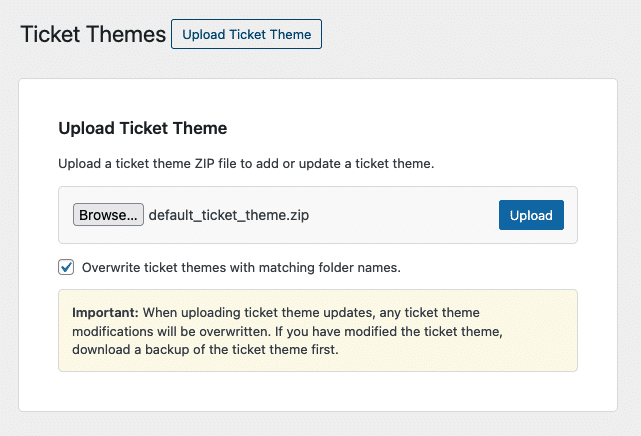
- Download de meest recente versie van het (de) ticket-thema('s) van FooEvents Account > Downloads.
- In uw WordPress beheerdersgebiedga naar FooEvents > Kaartjesthema's.
- Klik op de Kaartjesthema uploaden knop en klik vervolgens op de Kies bestand of Blader door knop en selecteer de ticket thema ZIP-bestand die je hebt gedownload.
- Controleer de Overschrijf ticket-thema's met overeenkomende mapnamen instelling. Dit zorgt ervoor dat de bestaande themabestanden worden vervangen door de bijgewerkte bestanden.
- Klik op uploaden. Er verschijnt een bevestigingsbericht met de waarschuwing dat de originele ticket themabestanden worden overschreven. Klik op OK doorgaan
Je moet het ticket-thema uploaden ZIP-bestand. Sommige browsers pakken bestanden automatisch uit bij het downloaden van thema's, dus als je alleen een uitgepakte map op je bureaublad ziet, moet je deze comprimeren tot een ZIP-bestand voordat je het uploadt. Zorg er ook voor dat de naam van het ZIP-bestand overeenkomt met de oorspronkelijke mapnaam (bijvoorbeeld, toegangsbewijs_thema.zip).
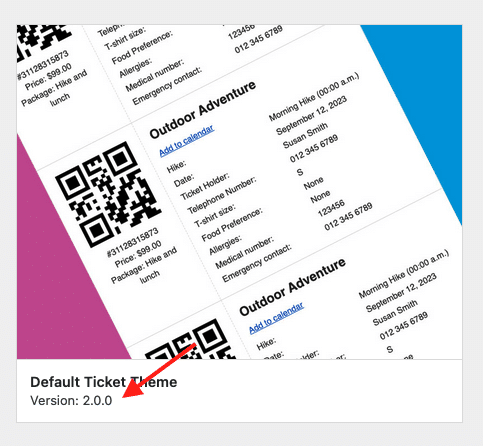
Als dat gebeurd is, controleer dan of de laatste versie wordt weergegeven:
Bijwerken met FTP
Als de upload- en overschrijfoptie niet werkt voor jouw installatie, kun je je ticket-thema('s) handmatig bijwerken via FTP.
- Maak verbinding met uw webserver via FTP.
- Navigeer naar de map: wp-content/uploads/fooevents/thema's.
- Maak een back-up van de FooEvents ticket thema('s) die je momenteel hebt geïnstalleerd. Dit is vooral belangrijk als je wijzigingen hebt aangebracht in de code van het ticket thema.
- Verwijder de bestaande ticket themamap(pen) op je server. Als je de Standaard 2020, Standaard PDF Enkelof Standaard PDF Meerdere thema's, houd er dan rekening mee dat de FooEvents plugins deze themamappen opnieuw kunnen aanmaken automatisch nadat ze zijn verwijderd. Als je deze mappen weer ziet nadat je ze hebt verwijderd, kun je de uploadstap hieronder overslaan.
- Downloaden meest recente versie van het (de) ticketonderwerp(en) uit de Downloads tabblad in uw FooEvents Account.
- Pak de laatste ticket thema ZIP-bestanden die je hebt gedownload, upload dan de uitgepakte themamap(pen) naar wp-content/uploads/fooevents/thema's.
- Als je eerder wijzigingen hebt aangebracht in de code van het ticket thema, dan moet je die wijzigingen kopiëren naar de nieuwe ticket thema bestanden. Je kunt ook de updates van de nieuwe ticket themabestanden kopiëren naar je huidige gewijzigde ticket themabestanden.
De belangrijkste wijziging die je mogelijk moet maken bij het bijwerken van aangepaste ticket themacode is het gebruik van de nieuwere URL-variabelen voor afbeeldingen als de src waarden voor uw afbeeldingscodes:
- Logo:
$icket['WooCommerceEventsTicketLogo'] - Afbeelding koptekst:
$icket['WooCommerceEventsTicketHeaderImage'] - Barcode:
$barcodeURL - Locatiepictogram:
1TP12LocatieWijzer - Tijdicoon:
$imeIcon - Pictogram ticket:
$icketIcon - Schaar/stippellijnen:
$cut1en$cut2 - Divider afbeelding:
$verdeler
 English
  German
  Dutch
Dutch  Spanish
  Italian
  Portuguese
  French
  Polish
  Czech
Czech  Greek
Greek