
Di tanto in tanto, potrebbe essere necessario aggiornare i temi dei ticket per poter accedere alle nuove funzionalità aggiunte all'FooEvents. Esistono due metodi per aggiornare i temi dei ticket:
Aggiornamento tramite l'area amministrativa WordPress
Analogamente a come si aggiornano i plugin di WordPress, è possibile aggiornare i temi dei biglietti esistenti nella sezione Temi dei biglietti dell'area di amministrazione di WordPress.
Prima di aggiornare i temi dei biglietti, tenere presente quanto segue:
- Eseguire una copia di backup dei temi dei biglietti attualmente installati, soprattutto se sono state apportate delle personalizzazioni al codice del tema dei biglietti.
- Se in precedenza sono state apportate modifiche al codice del tema del biglietto, è necessario riapplicare tali modifiche alla versione aggiornata o copiare i nuovi aggiornamenti nella versione modificata.
Seguite questi passaggi per aggiornare i temi dei biglietti:
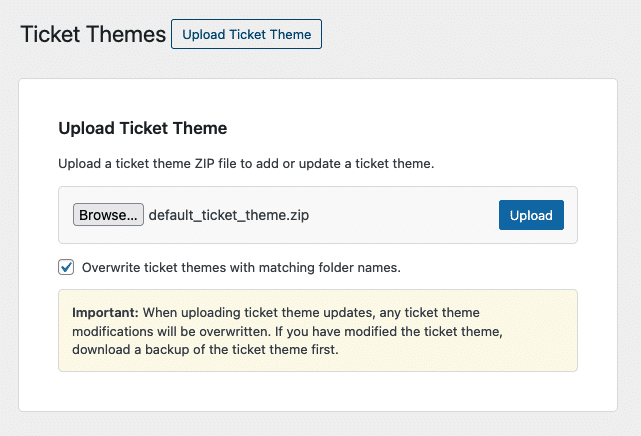
- Scaricate la versione più recente del tema del biglietto da Conto FooEvents > Scaricamento.
- Nel vostro Area di amministrazione WordPress, vai a FooEvents > Temi dei biglietti.
- Fare clic sul pulsante Caricare il tema del biglietto quindi fare clic sul pulsante Scegliere il file o Sfogliare e selezionare il pulsante file ZIP del tema del biglietto che avete scaricato.
- Controllare il Sovrascrivere i temi dei biglietti con nomi di cartelle corrispondenti impostazione. In questo modo, i file del tema esistenti verranno sostituiti con quelli aggiornati.
- Cliccare Caricare. Verrà visualizzato un messaggio di conferma che avverte che i file del tema originale del biglietto verranno sovrascritti. Fare clic su OK per continuare
È necessario caricare il tema del biglietto File ZIP. Alcuni browser decomprimono automaticamente i file quando scaricano i temi, quindi se si vede solo una cartella estratta sul desktop, è necessario comprimerla in un file ZIP prima di caricarla. Assicurarsi inoltre che il nome del file ZIP corrisponda al nome della cartella originale (ad esempio, biglietto_di_ammissione_tema.zip).
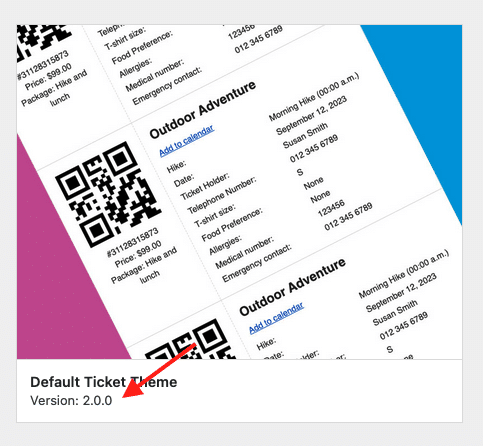
Una volta fatto, confermate che la versione più recente è in corso di riflessione:
Aggiornamento tramite FTP
Se l'opzione di caricamento e sovrascrittura non funziona per la vostra configurazione, potete aggiornare manualmente i temi dei ticket tramite FTP.
- Collegatevi al vostro server web via FTP.
- Navigare nella cartella: wp-content/uploads/fooevents/themes.
- Eseguire un backup dei temi dei biglietti FooEvents attualmente installati. Questo è particolarmente importante se sono state apportate modifiche al codice del tema dei biglietti.
- Cancellare il cartella/e del tema del biglietto esistente sul server. Se si sta aggiornando il file Predefinito 2020, PDF singolo predefinito, o PDF multiplo predefinito si tenga presente che i plugin FooEvents possono ricreare le cartelle di questi temi. automaticamente dopo che sono state eliminate. Se queste cartelle vengono visualizzate di nuovo dopo l'eliminazione, è possibile saltare il passaggio di caricamento riportato di seguito.
- Scarica il versione più recente del/i tema/i del biglietto dal sito Scaricamento nella scheda Conto FooEvents.
- Decomprimere il file file ZIP del tema del biglietto più recente che avete scaricato, quindi caricate la cartella o le cartelle dei temi estratti in wp-content/uploads/fooevents/themes.
- Se in precedenza sono state apportate modifiche al codice del tema dei biglietti, è necessario copiare tali modifiche nei nuovi file del tema dei biglietti. In alternativa, è possibile copiare gli aggiornamenti dai nuovi file del tema dei biglietti nei file del tema dei biglietti attualmente modificati.
La modifica principale da apportare quando si aggiorna il codice del tema ticket personalizzato è quella di utilizzare le nuove variabili URL dell'immagine come il parametro src per i tag immagine:
- Logo:
$ticket['WooCommerceEventsTicketLogo'] - Immagine di testa:
$ticket['WooCommerceEventsTicketHeaderImage'] - Codice a barre:
$barcodeURL - Icona della posizione:
1TP12Icona di posizione - Icona del tempo:
$timeIcon - Icona del biglietto:
$icketIcon - Forbici/linee tratteggiate:
$cut1e$cut2 - Immagine divisoria:
$divisore
 English
  German
  Dutch
Dutch  Spanish
  Italian
  Portuguese
  French
  Polish
  Czech
Czech  Greek
Greek