
Od czasu do czasu może być konieczna aktualizacja motywów zgłoszeń, aby uzyskać dostęp do nowych funkcji dodanych do FooEvents. Istnieją dwie metody aktualizacji motywów zgłoszeń:
Aktualizacja za pośrednictwem obszaru administracyjnego WordPress
Podobnie jak w przypadku aktualizacji wtyczek WordPress, można aktualizować istniejące motywy biletów w sekcji Motywy biletów w obszarze administracyjnym WordPress.
Przed aktualizacją motywów biletów należy pamiętać:
- Utwórz kopię zapasową aktualnie zainstalowanych motywów biletów, zwłaszcza jeśli dokonałeś jakichkolwiek dostosowań w kodzie motywu biletów.
- Jeśli wcześniej wprowadziłeś zmiany w kodzie motywu biletu, będziesz musiał ponownie zastosować te zmiany w zaktualizowanej wersji lub skopiować nowe aktualizacje do zmodyfikowanej wersji.
Wykonaj poniższe kroki, aby zaktualizować motywy biletów:
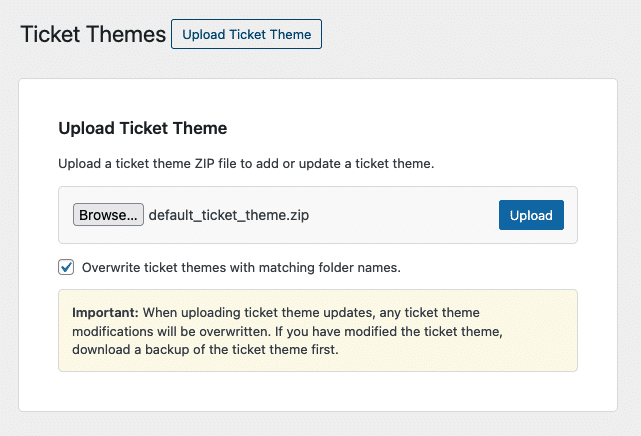
- Pobierz najnowszą wersję motywu(ów) biletów z witryny Konto FooEvents > Pliki do pobrania.
- W swoim Obszar administracyjny WordPressprzejdź do FooEvents > Motywy biletów.
- Kliknij przycisk Prześlij motyw biletu a następnie kliknij przycisk Wybierz plik lub Przeglądaj i wybierz przycisk plik ZIP motywu biletu który został pobrany.
- Sprawdź Nadpisywanie motywów biletów pasującymi nazwami folderów ustawienie. Dzięki temu istniejące pliki motywu zostaną zastąpione zaktualizowanymi plikami.
- Kliknij Przesyłanie. Pojawi się komunikat z ostrzeżeniem, że oryginalne pliki motywu biletu zostaną nadpisane. Kliknij przycisk OK kontynuować
Należy przesłać motyw biletu Plik ZIP. Niektóre przeglądarki automatycznie rozpakowują pliki podczas pobierania motywów, więc jeśli widzisz tylko rozpakowany folder na pulpicie, musisz skompresować go do pliku ZIP przed przesłaniem. Upewnij się również, że nazwa pliku ZIP odpowiada oryginalnej nazwie folderu (na przykład, admission_ticket_theme.zip).
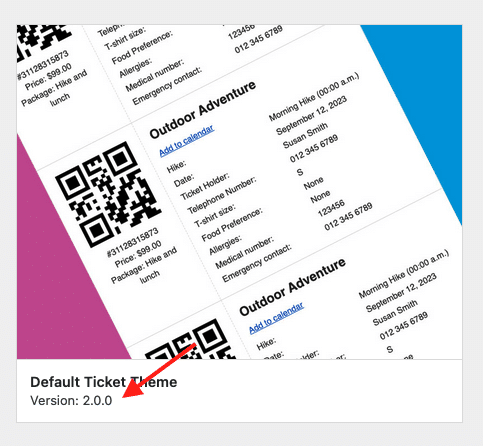
). Po zakończeniu potwierdź, że odzwierciedla najnowszą wersję:
Aktualizacja przy użyciu FTP
Jeśli opcja przesyłania i nadpisywania nie działa w Twojej konfiguracji, możesz ręcznie zaktualizować motywy biletów za pośrednictwem FTP.
- Połącz się z serwer WWW przez FTP.
- Przejdź do folderu: wp-content/uploads/fooevents/themes.
- Utwórz kopię zapasową aktualnie zainstalowanych motywów biletów FooEvents. Jest to szczególnie ważne w przypadku wprowadzenia jakichkolwiek zmian w kodzie szablonu.
- Usuń istniejące foldery motywów biletów na serwerze. Jeśli aktualizujesz Domyślnie 2020, Domyślny pojedynczy plik PDFlub Domyślny wielokrotny plik PDF motywów, należy pamiętać, że wtyczki FooEvents mogą odtworzyć te foldery motywów automatycznie po ich usunięciu. Jeśli zobaczysz te foldery ponownie po ich usunięciu, możesz pominąć poniższy krok przesyłania.
- Pobierz najnowsza wersja motywów biletów z Pliki do pobrania w zakładce Konto FooEvents.
- Rozpakuj plik Najnowsze pliki ZIP motywów biletów które pobrałeś, a następnie prześlij wyodrębnione foldery motywów do witryny wp-content/uploads/fooevents/themes.
- Jeśli wcześniej wprowadzono zmiany w kodzie szablonu, konieczne będzie skopiowanie tych zmian do nowych plików szablonu. Alternatywnie można skopiować aktualizacje z nowych plików szablonu do aktualnie zmodyfikowanych plików szablonu.
Główną zmianą, która może być konieczna podczas aktualizacji niestandardowego kodu motywu biletu, jest użycie nowszych zmiennych adresu URL obrazu jako src dla tagów obrazów:
- Logo:
$ticket['WooCommerceEventsTicketLogo'] - Obrazek w nagłówku:
$ticket['WooCommerceEventsTicketHeaderImage'] - Kod kreskowy:
$barcodeURL - Ikona lokalizacji:
$locationIcon - Ikona czasu:
$timeIcon - Ikona biletu:
$ticketIcon - Nożyczki/kropkowane linie:
$cut1i$cut2 - Obraz dzielnika:
$divider