
Von Zeit zu Zeit kann es notwendig sein, Ihr(e) Ticket-Thema(s) zu aktualisieren, damit Sie auf neue Funktionen von FooEvents zugreifen können. Es gibt zwei Methoden, mit denen Sie Ticket-Themen aktualisieren können:
Aktualisierung über den WordPress-Administrationsbereich
Ähnlich wie Sie WordPress-Plugins aktualisieren, können Sie bestehende Ticket-Themen im Abschnitt Ticket-Themen Ihres WordPress-Verwaltungsbereichs aktualisieren.
Bevor Sie Ihre Ticket-Themen aktualisieren, beachten Sie bitte:
- Erstellen Sie eine Sicherungskopie des/der Ticket-Theme(s), die Sie derzeit installiert haben, insbesondere wenn Sie Anpassungen am Code des Ticket-Themas vorgenommen haben.
- Wenn Sie zuvor Änderungen am Code des Ticket-Themas vorgenommen haben, müssen Sie diese Änderungen erneut in die aktualisierte Version übernehmen oder die neuen Aktualisierungen in Ihre geänderte Version kopieren.
Gehen Sie folgendermaßen vor, um Ihre Ticket-Themen zu aktualisieren:
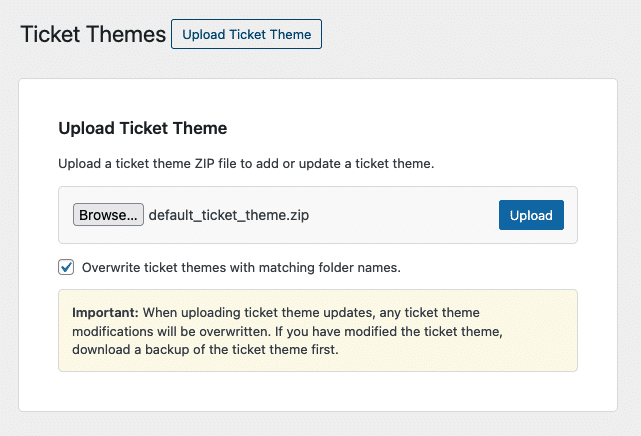
- Laden Sie die neueste Version des/der Ticket-Themas/Themen herunter von FooEvents-Konto > Herunterladen.
- In Ihrem WordPress Verwaltungsbereich, gehen Sie zu FooEvents > Ticket-Themen.
- Klicken Sie auf die Ticket-Thema hochladen und klicken Sie dann auf die Schaltfläche Datei auswählen oder Durchsuchen Sie Taste und wählen Sie die Ticket-Theme-ZIP-Datei die Sie heruntergeladen haben.
- Prüfen Sie die Überschreiben von Ticketdesigns mit passenden Ordnernamen Einstellung. Dadurch wird sichergestellt, dass die vorhandenen Themendateien durch die aktualisierten Dateien ersetzt werden.
- Klicken Sie auf Hochladen. Es wird eine Bestätigungsmeldung angezeigt, die darauf hinweist, dass die ursprünglichen Ticket-Theme-Dateien überschrieben werden. Klicken Sie auf OK fortsetzen
Sie müssen das Ticket-Thema hochladen ZIP-Datei. Einige Browser entpacken Dateien beim Herunterladen von Designs automatisch. Wenn Sie also nur einen extrahierten Ordner auf Ihrem Desktop sehen, müssen Sie ihn vor dem Hochladen in eine ZIP-Datei komprimieren. Vergewissern Sie sich auch, dass der Name der ZIP-Datei mit dem Namen des Originalordners übereinstimmt (z. B., eintritt_karte_thema.zip).
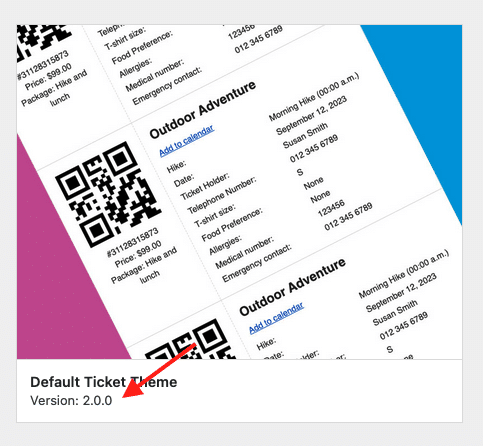
Bestätigen Sie anschließend, dass die neueste Version angezeigt wird:
Aktualisierung per FTP
Wenn die Option zum Hochladen und Überschreiben bei Ihnen nicht funktioniert, können Sie Ihr(e) Ticket-Theme manuell per FTP aktualisieren.
- Verbinden Sie sich mit Ihrem Webserver über FTP.
- Navigieren Sie zu dem Ordner: wp-content/uploads/fooevents/themes.
- Erstellen Sie eine Sicherungskopie des/der FooEvents-Ticket-Themas/Themen, die Sie derzeit installiert haben. Dies ist besonders wichtig, wenn Sie Änderungen am Code des Ticket-Themas vorgenommen haben.
- Löschen Sie die Vorhandene(r) Ticket-Themenordner auf Ihrem Server. Wenn Sie die Aktualisierung der Voreinstellung 2020, Standard-PDF Einzel, oder Standard-PDF Mehrere Themen, beachten Sie bitte, dass die FooEvents-Plugins diese Themenordner neu erstellen können automatisch nachdem sie gelöscht wurden. Wenn Sie diese Ordner nach dem Löschen wieder sehen, können Sie den folgenden Schritt zum Hochladen überspringen.
- Herunterladen der aktuellste Version des/der Ticket-Themas/Themen aus dem Herunterladen Registerkarte in Ihrem FooEvents-Konto.
- Entpacken Sie die aktuelle Ticket-Themen-ZIP-Dateien die Sie heruntergeladen haben, und laden Sie dann den/die extrahierten Themenordner nach wp-content/uploads/fooevents/themes.
- Wenn Sie zuvor Änderungen am Code des Ticket-Designs vorgenommen haben, müssen Sie diese Änderungen in die neuen Ticket-Design-Dateien kopieren. Alternativ können Sie die Aktualisierungen aus den neuen Ticket-Präsentationsstildateien in Ihre aktuell geänderten Ticket-Präsentationsstildateien kopieren.
Die wichtigste Änderung, die Sie möglicherweise vornehmen müssen, wenn Sie den Code des benutzerdefinierten Ticket-Themas aktualisieren, ist die Verwendung der neueren Bild-URL-Variablen als src Werte für Ihre Bild-Tags:
- Logo:
$icket['WooCommerceEventsTicketLogo'] - Bild der Kopfzeile:
$ticket['WooCommerceEventsTicketHeaderImage'] - Barcode:
$BarcodeURL - Standort-Symbol:
1TP12StandortSymbol - Zeit-Symbol:
$imeIcon - Ticket-Symbol:
$icketIcon - Schere/gepunktete Linien:
$cut1und$cut2 - Teilerbild:
$Teiler
 English
  German
  Dutch
Dutch  Spanish
  Italian
  Portuguese
  French
  Polish
  Czech
Czech  Greek
Greek