
-
·
Wie kann ich bestimmte Produkte oder Variationen in der POS anzeigen oder ausblenden?
You can specify whether to show or hide a particular product in FooEvents POS by editing the product in the WooCommerce backend and clicking on the POS Settings tab. The product will display in the POS by default unless you specifically uncheck the “Show this product in the POS” setting which prevents the product from displaying in…
-
·
Kann FooEvents POS mit Plugins von Drittanbietern integriert werden?
FooEvents POS integrates with the WooCommerce Product Add-Ons extension. FooEvents POS does not specifically integrate with any other third-party WordPress and WooCommerce plugins such as WooCommerce Product Bundles and WooCommerce Min/Max Orders although we would like to add support for them in the future. Certain third-party plugins might still work depending on the functionality they perform, however,…
-
·
Welche Sprachen werden von FooEvents POS unterstützt?
FooEvents POS currently offers native support for the following languages: To use FooEvents POS in one of the supported languages, you need to set it as the default language in your web browser’s settings and reload the app.
-
·
Einbau von FooEvents POS
Schritt 1: Installieren Sie das FooEvents POS-Plugin. Erwerben Sie eine Lizenz für das FooEvents POS-Plugin, laden Sie das Plugin von Ihrem FooEvents-Konto herunter und installieren Sie es auf Ihrer Website. Schritt 2: Installieren Sie zusätzliche FooEvents-Erweiterungen Schritt 3: Konfigurieren Sie FooEvents POS Gehen Sie in Ihrem WordPress-Dashboard zu „FooEvents POS > Einstellungen“ und geben Sie Ihren FooEvents-Lizenzschlüssel ein (falls…
-
·
Wagen
The cart stores the items of an Order while it is still in progress before payment is received and the order is completed. To add items to the cart, simply click on the product thumbnail and it will instantly be added to the cart. Products that contain variations are signified by a small grid icon…
-
·
Kasse
Once products have been added to the cart, you will need to complete the checkout process so that the customer’s order can be created in your WooCommerce store and tickets generated for event products. To start the checkout process, click the Checkout button at the bottom right of the screen. The sections displayed in the…
-
·
Bestellungen
The typical workflow of processing an order through FooEvents POS is as follows: Managing orders When creating an order, FooEvents POS connects to your WooCommerce store and passes the order information to WooCommerce which then generates a standard WooCommerce order. Additional meta is added to the order which helps identify the order as a POS…
-
·
Kunden
Customers that are displayed or created within the FooEvents POS app are stored as WooCommerce customers within your database. WooCommerce customers are essentially WordPress users that have the ‘Customer’ user role. If you are new to WordPress, you can learn more about WordPress users. Customers can be created, edited and viewed within the FooEvents POS…
-
·
Produkte
Products are the items that are sold through your store. Products are typically managed through the WooCommerce area in your WordPress dashboard. The FooEvents POS app connects to your WooCommerce store and retrieves the relevant product information. Adding Products Products are added to your store via the WooCommerce backend. FooEvents POS then connects to your…
 English
  German
  Dutch
Dutch  Spanish
  Italian
 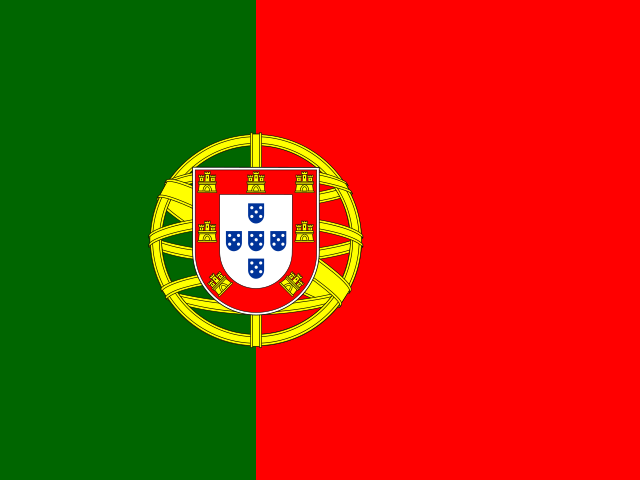 Portuguese
  French
  Polish
 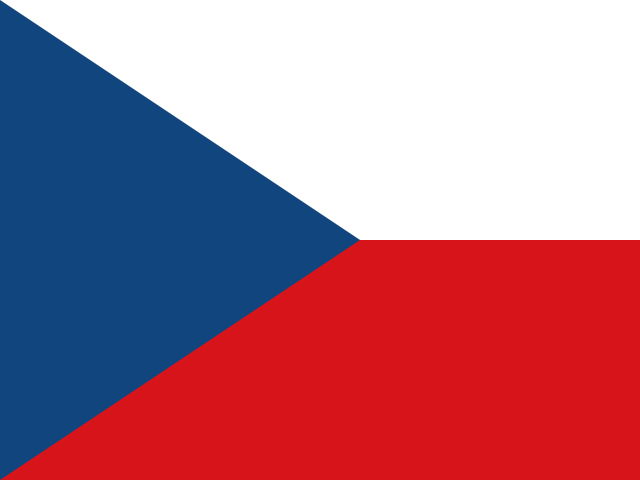 Czech
Czech  Greek
Greek