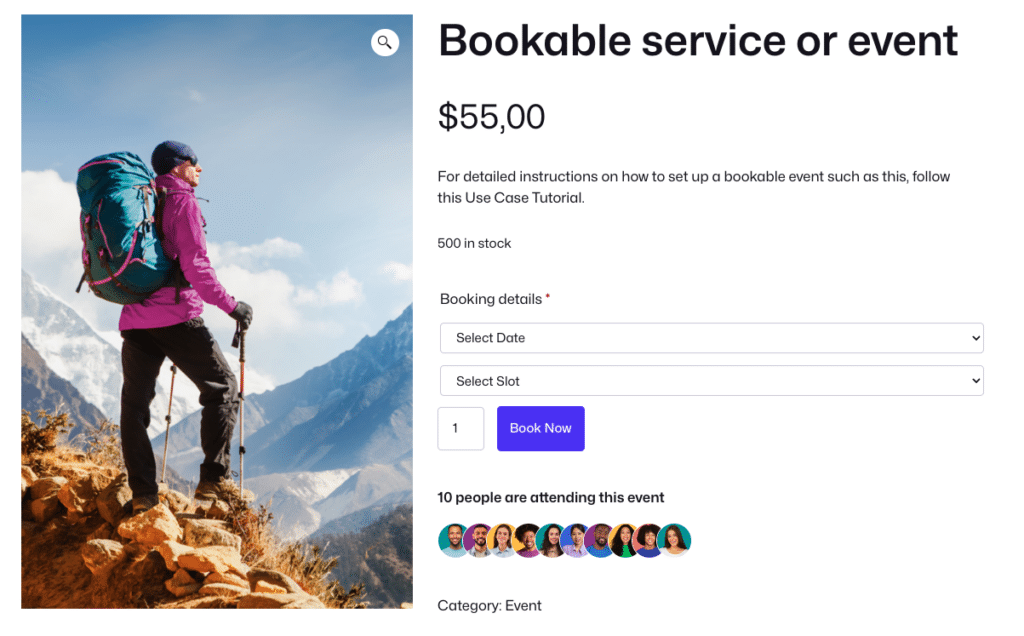
Na stránkách FooEvents Blok se seznamem účastníků je zabudován do hlavního FooEvents pro WooCommerce zásuvný modul (1.19.38) a lze je použít k zobrazení seznamu účastníků události na vašich webových stránkách. Blok obsahuje různé filtry, podporu pro Gravatar a různé režimy zobrazení. Následující pokyny popisují, jak přidat blok na stránku nebo do příspěvku a nakonfigurovat jej tak, aby zobrazoval účastníky na vašem webu.
Přidání bloku na stránku nebo do příspěvku
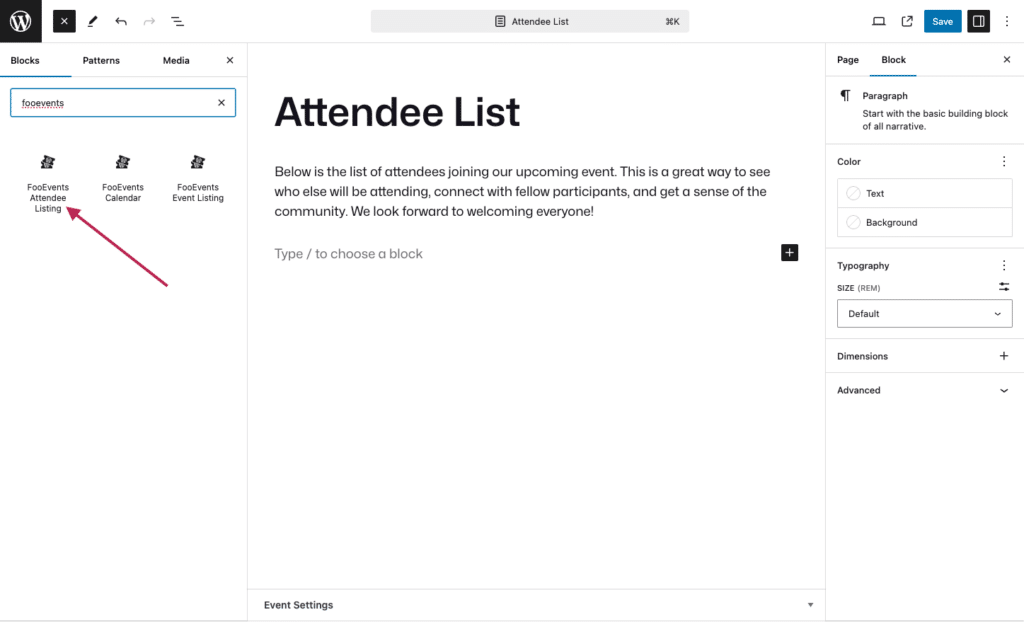
Vytvořte nebo upravte existující stránku nebo příspěvek a přidejte do něj položku FooEvents Blok se seznamem účastníků stisknutím tlačítkaPřidat blok' a hledání 'FooEvents‘.
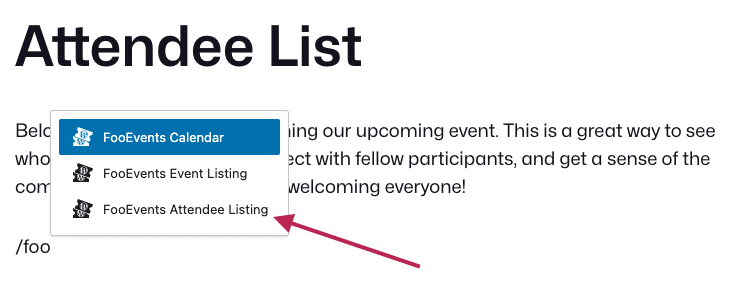
Případně můžete vyhledat FooEvents Blok se seznamem účastníků přímo z editoru zadáním příkazu '/foo'. WordPress pak nabídne všechny bloky, které obsahují 'foo' ve svém názvu.
Po přidání FooEvents Blok se seznamem účastníků, pak můžete nakonfigurovat blok. Nastavení účastníků a Nastavení displeje na základě vašich požadavků. Za tímto účelem vyberte FooEvents Blok se seznamem účastníkůa WordPress zobrazí nastavení bloku v pravém bočním panelu.
Nastavení účastníků
Na stránkách Nastavení účastníků určit, kteří účastníci budou zahrnuti do seznamu.
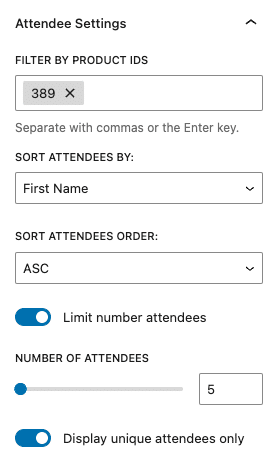
- Filtrujte podle ID produktu: Blok můžete nastavit tak, aby zobrazoval pouze účastníky z konkrétních událostí. Za tímto účelem nastavte ID produktů WooCommerce, které byly nakonfigurovány jako události.
- Seřadit účastníky podle: Vyberte z možností Jméno, Příjmení, Datum vytvoření a Náhodný výběr.
- Seřadit účastníky pořadí: Vzestupně nebo sestupně.
- Omezení počtu účastníků: Zadejte počet účastníků, kteří se mají zobrazit (až 100 účastníků).
- Zobrazit pouze jedinečné účastníky: Povolením této možnosti zajistíte, že se každý e-mail zobrazí pouze jednou a jako jedinečný identifikátor se použije e-mailová adresa účastníka.
Nastavení displeje
Na stránkách Nastavení displeje umožňují přizpůsobit rozvržení seznamu účastníků i zobrazované informace.
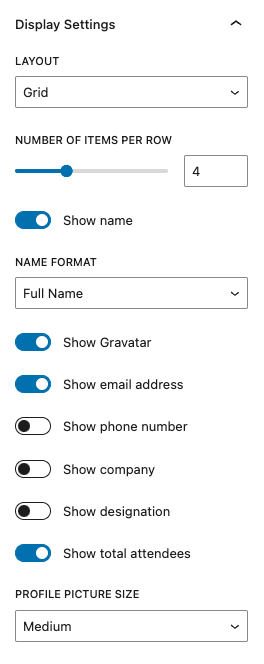
Rozložení mřížky
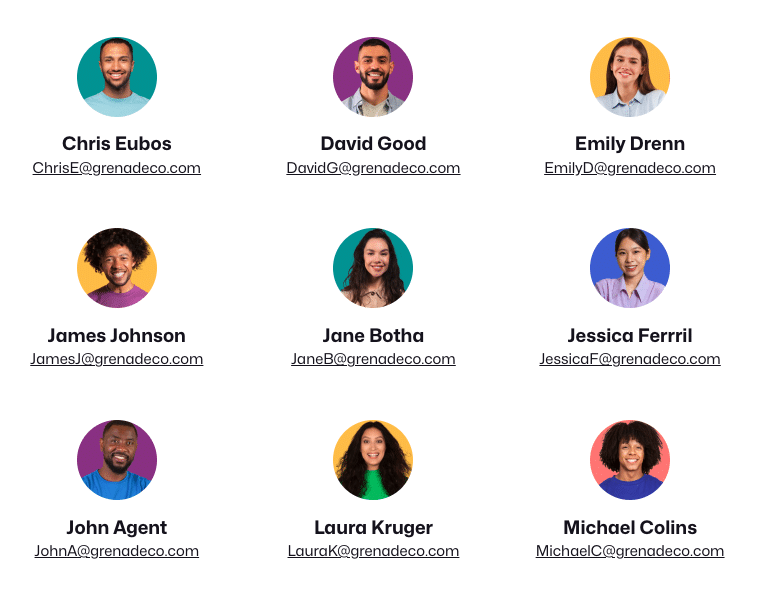
Rozložení obrázků

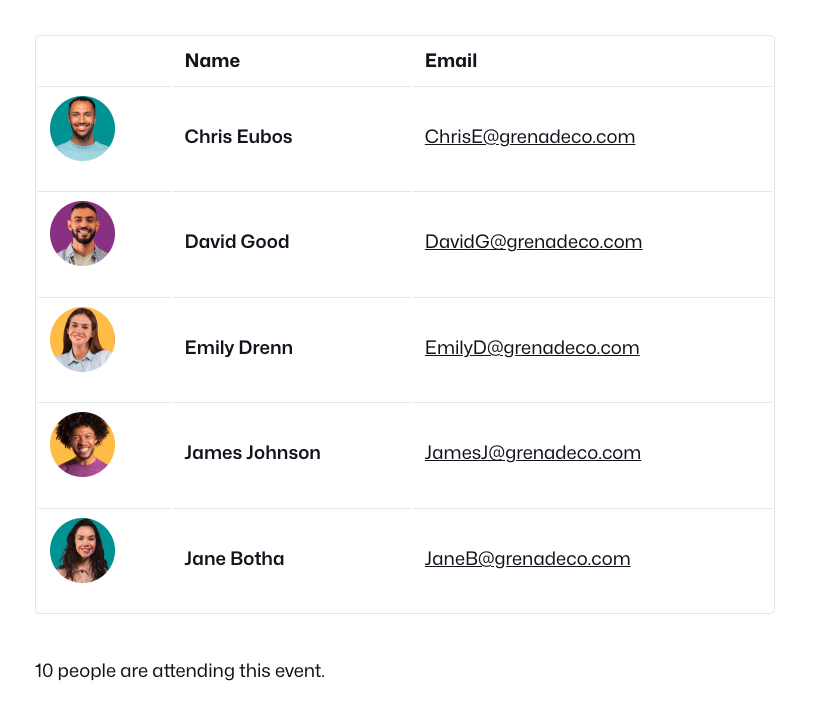
Rozložení seznamu
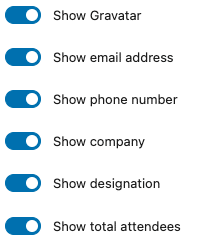
Zobrazit / skrýt podrobnosti o účastníkovi
Výpis můžete přizpůsobit zobrazením nebo skrytím různých detailů pomocí následujících ovládacích prvků:
Podpora Gravatar
Profilové obrázky se zobrazují pomocí Gravatar.
Použití bloku se seznamem účastníků na stránkách produktu v blokovém tématu
Při použití Téma bloku WordPress, můžete upravit WooCommerce Jednotlivý produkt šablonu. Chcete-li tak učinit, přejděte na Vzhled > Editor > Šablony > WooCommerce a vyberte Jednotlivý produkt šablonu.
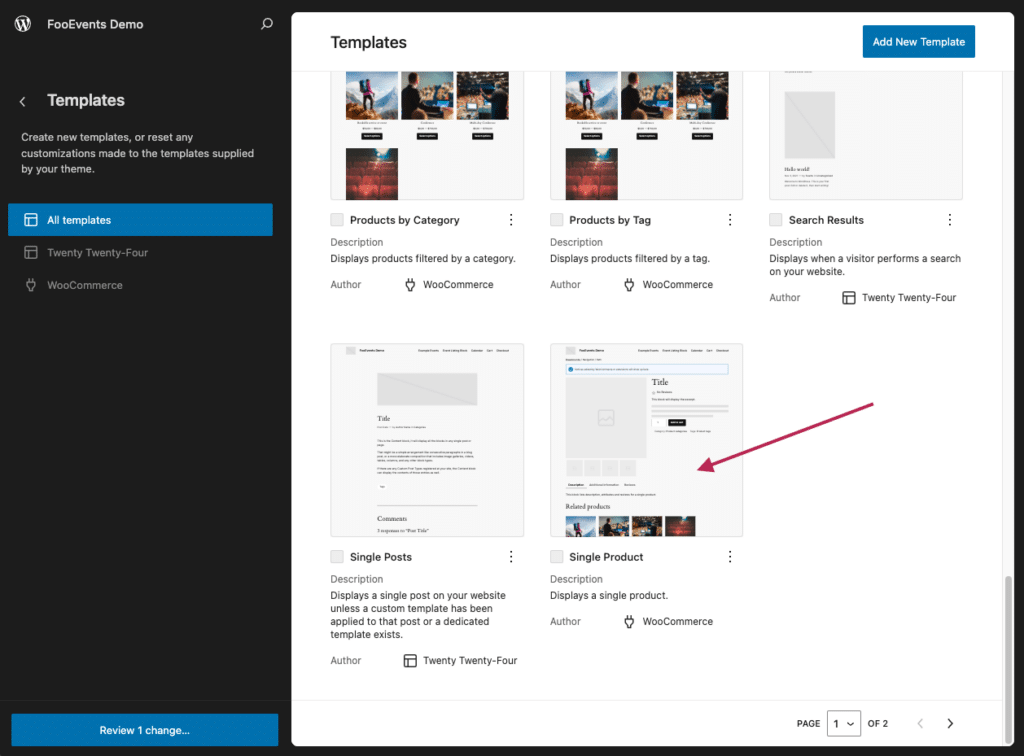
Poté můžete upravit Jednotlivý produkt šablonu pomocí editoru bloků. Po umístění na Jednotlivý produkt šablonu, šablonu FooEvents Blok se seznamem účastníků bude automaticky naslouchat ID produktu a zobrazí pouze účastníky pro tento konkrétní produkt.
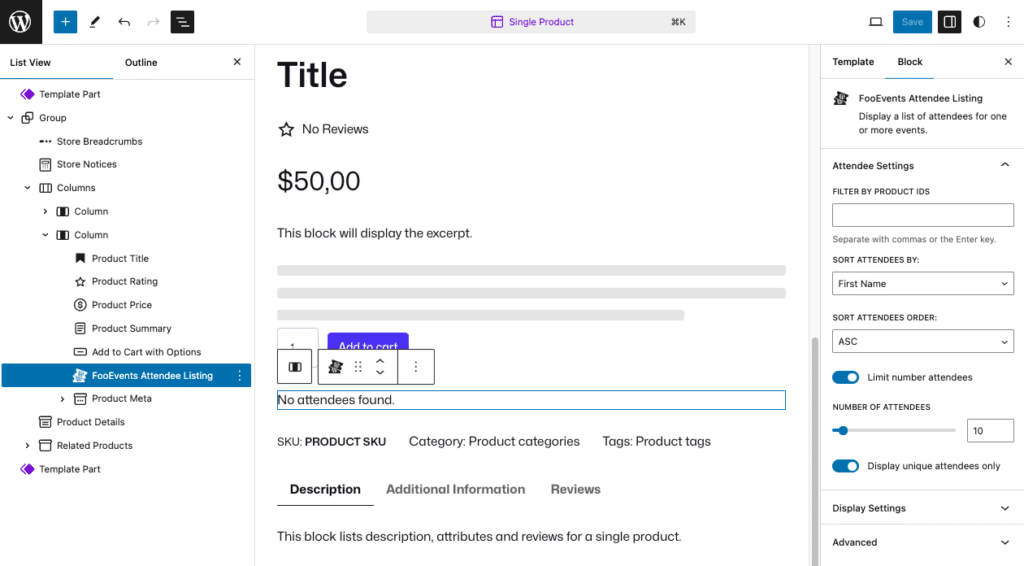
Zde je příklad vlastní stránky produktu, která používá blok výpisu účastníků FooEvents.