
Pokud potřebujete mít větší kontrolu nad tím, kdy FooEvents generuje a zasílá vstupenky, můžete nakonfigurovat pracovní postup schvalování pomocí vlastního stavu objednávky WooCommerce. To umožňuje správcům nejprve zkontrolovat objednávky a poté ručně uvolnit tikety, když jsou připraveny.
Scénáře, ve kterých to může být užitečné
- Akce pouze pro členy nebo akce s omezeným přístupem: Před vydáním vstupenek je třeba potvrdit, že je zákazník způsobilý.
- Akce pouze pro zvané nebo soukromé akce: Před udělením přístupu je třeba příkazy přezkoumat.
- Podvodné nebo ověřovací kontroly: Objednávky chcete zkontrolovat ještě před vygenerováním tiketů.
- Duplicitní zpětná volání brány: Platební brána může vrátit více zpětných volání nebo duplicitních potvrzení, což může vést k duplicitnímu zpracování.
- Vysoké zatížení serveru: Váš server může být pod tlakem a okamžité generování tipů by mohlo zvýšit zátěž.
- Úzká místa při generování PDF: Vytváření tiketů PDF může být náročné na zdroje, zejména v rušných obdobích.
- Problémy s doručováním e-mailů: Možná budete chtít odeslání tiketu odložit, dokud se nevyřeší problémy s doručováním pošty.
- Kontrolované uvolňování vstupenek: Chcete tipy uvolňovat po dávkách, místo abyste je všechny generovali okamžitě.
Jak to pomáhá zvládat tyto scénáře
Namísto generování tiketů, jakmile objednávka dosáhne běžného spouštěcího stavu, může být FooEvents nakonfigurováno tak, aby čekalo na vlastní stav schválení..
This gives administrators time to review the order before tickets are generated and sent.
In technical issue scenarios, this allows orders to continue being placed while ticket generation is delayed until the system is stable. Administrators can then approve orders manually, one at a time or in small batches, which reduces load and gives them an opportunity to identify duplicate or problematic orders before tickets are released.
This approach is especially useful when immediate automated ticket generation could create additional strain or make an existing issue worse.
It is also a good idea to add a short note to your order confirmation or thank you message so customers know that their order has been received and that tickets will be sent once the order has been reviewed and approved.
Jak ji nastavit
Krok 1: Vytvoření vlastního stavu objednávky
Instalace WooCommerce vlastní stav objednávky plugin a vytvořte nový stav objednávky, např. Schváleno.
You can use any label that matches your workflow.
Krok 2: Konfigurace FooEvents pro použití tohoto stavu
Přejít na FooEvents > Nastavení > Obecné.
Find the Odeslat na stav objednávky a vyberte vytvořený vlastní stav objednávky.
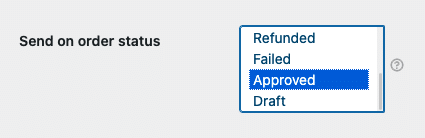
Tímto způsobem se programu FooEvents přikazuje, aby generoval a odesílal tikety pouze tehdy, když objednávka dosáhne tohoto stavu.
Krok 3: Ruční kontrola a schvalování objednávek
Když zákazník zadá objednávku, objednávka se vytvoří jako obvykle, ale lístky se nevytvoří okamžitě.

Once an administrator has reviewed the order, they can change the order status to the custom approval status.
FooEvents will then generate and send the tickets.
Doporučené použití při technických problémech
If you are using this workflow to manage technical issues, allow orders to continue as normal and hold back ticket generation until the issue is resolved or under control.
Once stable, approve valid orders manually in a controlled sequence or in batches. This helps reduce server pressure and lowers the risk of duplicate or unwanted ticket generation.
 English
  German
  Dutch
Dutch  Spanish
  Italian
  Portuguese
  French
  Polish
  Czech
Czech  Greek
Greek