
Als je meer controle wilt over wanneer FooEvents en verstuurt tickets, kunt u een goedkeuringsworkflow configureren met behulp van een aangepaste WooCommerce orderstatus. Hierdoor kunnen beheerders orders eerst beoordelen en vervolgens tickets handmatig vrijgeven als ze klaar zijn.
Scenario's waarbij dit nuttig kan zijn
- Alleen voor leden of beperkte evenementen: Je moet bevestigen dat de klant in aanmerking komt voordat je tickets uitgeeft.
- Alleen op uitnodiging of privé-evenementen: Orders moeten worden beoordeeld voordat toegang wordt verleend.
- Fraude- of verificatiecontroles: Je wilt bestellingen controleren voordat er tickets worden gegenereerd.
- Dubbele gateway callbacks: Een betalingsgateway kan meerdere callbacks of dubbele bevestigingen terugsturen, wat kan leiden tot dubbele verwerking.
- Hoge serverbelasting: Je server kan onder druk staan en het onmiddellijk genereren van tickets kan de belasting verhogen.
- Knelpunten bij het genereren van PDF's: Het aanmaken van PDF-tickets kan veel middelen in beslag nemen, vooral tijdens drukke periodes.
- Problemen met de bezorging van e-mail: Misschien wil je het verzenden van tickets uitstellen terwijl de problemen met de postbezorging worden opgelost.
- Gecontroleerde ticketvrijgave: Je wilt tickets in batches vrijgeven in plaats van ze allemaal onmiddellijk te genereren.
Hoe dit helpt om deze scenario's te beheren
In plaats van het genereren van tickets zodra een order de normale triggerstatus bereikt, kan FooEvents geconfigureerd om te wachten op een aangepaste goedkeuringsstatus.
Dit geeft beheerders tijd om de bestelling te beoordelen voordat tickets worden gegenereerd en verzonden.
Bij technische problemen zorgt dit ervoor dat bestellingen kunnen blijven worden geplaatst terwijl ticketgeneratie wordt uitgesteld totdat het systeem stabiel is. Beheerders kunnen vervolgens bestellingen handmatig goedkeuren, één voor één of in kleine batches, wat de belasting vermindert en hen de gelegenheid geeft om dubbele of problematische bestellingen te identificeren voordat tickets worden vrijgegeven.
Deze aanpak is vooral nuttig wanneer directe geautomatiseerde ticketgeneratie extra belasting zou kunnen veroorzaken of een bestaand probleem zou kunnen verergeren.
Het is ook een goed idee om een korte notitie toe te voegen aan je orderbevestiging of bedankbericht, zodat klanten weten dat hun bestelling is ontvangen en dat tickets worden verzonden zodra de bestelling is beoordeeld en goedgekeurd.
Hoe instellen
Stap 1: Maak een aangepaste bestelstatus
Installeer een WooCommerce aangepaste bestelstatus plugin en maak een nieuwe bestelstatus zoals Goedgekeurd.
U kunt elk label gebruiken dat overeenkomt met uw workflow.
Stap 2: FooEvents configureren om die status te gebruiken
Ga naar FooEvents > Instellingen > Algemeen.
Zoek de Verzenden op bestelstatus instelling en selecteer de aangepaste bestelstatus die je hebt gemaakt.
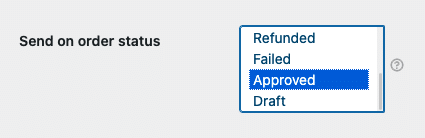
Dit vertelt FooEvents om alleen tickets te genereren en te versturen wanneer een bestelling die status bereikt.
Stap 3: Bestellingen handmatig controleren en goedkeuren
Wanneer een klant een bestelling plaatst, wordt de bestelling normaal aangemaakt, maar worden er niet meteen tickets gegenereerd.

Zodra een beheerder de bestelling heeft beoordeeld, kunnen zij de bestelstatus wijzigen naar de aangepaste goedkeuringsstatus.
FooEvents zal vervolgens de tickets genereren en verzenden.
Aanbevolen gebruik bij technische problemen
Als u deze workflow gebruikt om technische problemen te beheren, laat de bestellingen dan normaal doorlopen en wacht met het aanmaken van tickets totdat het probleem is opgelost of onder controle is.
Eenmaal stabiel, keurt u geldige bestellingen handmatig goed in een gecontroleerde volgorde of in batches. Dit helpt serverdruk te verminderen en verlaagt het risico op dubbele of ongewenste ticketgeneratie.
 English
  German
  Dutch
Dutch  Spanish
  Italian
  Portuguese
  French
  Polish
  Czech
Czech  Greek
Greek