
Si vous souhaitez mieux contrôler le moment où FooEvents génère et envoie des billets, Avec le système de gestion des commandes de WooCommerce, vous pouvez configurer un processus d'approbation en utilisant un statut de commande personnalisé de WooCommerce. Cela permet aux administrateurs d'examiner d'abord les commandes, puis de valider manuellement les tickets lorsqu'ils sont prêts.
Scénarios où cela peut être utile
- Événements réservés aux membres ou à accès restreint : Vous devez confirmer que le client est éligible avant d'émettre des billets.
- Événements sur invitation ou privés : Les commandes doivent être examinées avant que l'accès ne soit accordé.
- Contrôles de fraude ou de vérification : Vous souhaitez contrôler les commandes avant que les tickets ne soient générés.
- Duplication des rappels de passerelle : Une passerelle de paiement peut renvoyer des rappels multiples ou des confirmations en double, ce qui peut entraîner un double traitement.
- Charge élevée du serveur : Il se peut que votre serveur soit surchargé et que la génération immédiate d'un ticket augmente la charge.
- goulets d'étranglement dans la production de PDF : La création de tickets PDF peut nécessiter beaucoup de ressources, surtout en période de forte activité.
- Problèmes d'acheminement du courrier électronique : Il se peut que vous souhaitiez retarder l'envoi du billet pendant que les problèmes de distribution du courrier sont résolus.
- Mise en circulation contrôlée des billets : Vous souhaitez libérer les tickets par lots au lieu de les générer tous immédiatement.
Comment cela aide à gérer ces scénarios
Au lieu de générer des tickets dès qu'une commande atteint l'état de déclenchement normal, FooEvents peut être utilisé comme un outil d'aide à la décision. configuré pour attendre un statut d'approbation personnalisé.
Cela laisse aux administrateurs le temps de consulter la commande avant que les billets ne soient générés et envoyés.
Dans les scénarios de problèmes techniques, cela permet de continuer à passer des commandes pendant que la génération des tickets est retardée jusqu'à ce que le système soit stable. Les administrateurs peuvent ensuite approuver les commandes manuellement, une par une ou en petits lots, ce qui réduit la charge et leur donne la possibilité d'identifier les commandes en double ou problématiques avant que les tickets ne soient publiés.
Cette approche est particulièrement utile lorsque la génération immédiate de tickets automatisés pourrait créer une contrainte supplémentaire ou aggraver un problème existant.
C'est aussi une bonne idée d'ajouter une courte note à votre confirmation de commande ou à votre message de remerciement, afin que les clients sachent que leur commande a bien été reçue et que les billets seront envoyés une fois la commande examinée et approuvée.
Comment l'installer
Étape 1 : Créer un statut de commande personnalisé
Installer un WooCommerce plugin de statut de commande personnalisé et créer un nouveau statut de commande tel que Approuvé.
Vous pouvez utiliser n'importe quelle étiquette qui correspond à votre flux de travail.
Étape 2 : Configurer FooEvents pour utiliser ce statut
Aller à FooEvents > Paramètres > Général.
Trouver le Envoi sur l'état de la commande et sélectionnez le statut de commande personnalisé que vous avez créé.
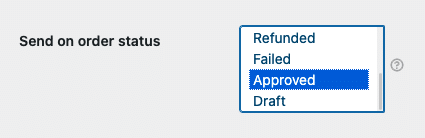
Cela indique à FooEvents de ne générer et d'envoyer des tickets que lorsqu'une commande atteint ce statut.
Étape 3 : Examiner et approuver les commandes manuellement
Lorsqu'un client passe une commande, celle-ci est créée normalement, mais les tickets ne sont pas générés immédiatement.

Une fois qu'un administrateur a examiné la commande, il peut modifier son statut en le passant au statut d'approbation personnalisé.
FooEvents se chargera ensuite de générer et d'envoyer les billets.
Utilisation recommandée en cas de problèmes techniques
Si vous utilisez ce workflow pour gérer les problèmes techniques, permettez aux commandes de continuer normalement et retenez la génération des tickets jusqu'à ce que le problème soit résolu ou maîtrisé.
Une fois stabilisé, approuvez les commandes valides manuellement dans une séquence contrôlée ou par lots. Cela permet de réduire la pression sur le serveur et diminue le risque de génération de tickets en double ou indésirables.