
FooEvents POS wykorzystuje wbudowany układ Ustawienia podatkowe WooCommerce podczas stosowania podatków do zamówień. Oznacza to, że wszelkie ustawienia podatkowe i stawki podatkowe, które zostały już skonfigurowane dla sklepu WooCommerce, zostaną automatycznie zastosowane w aplikacji FooEvents POS.
Przejdź do WooCommerce > Ustawienia > Podatki aby skonfigurować ustawienia podatkowe sklepu.
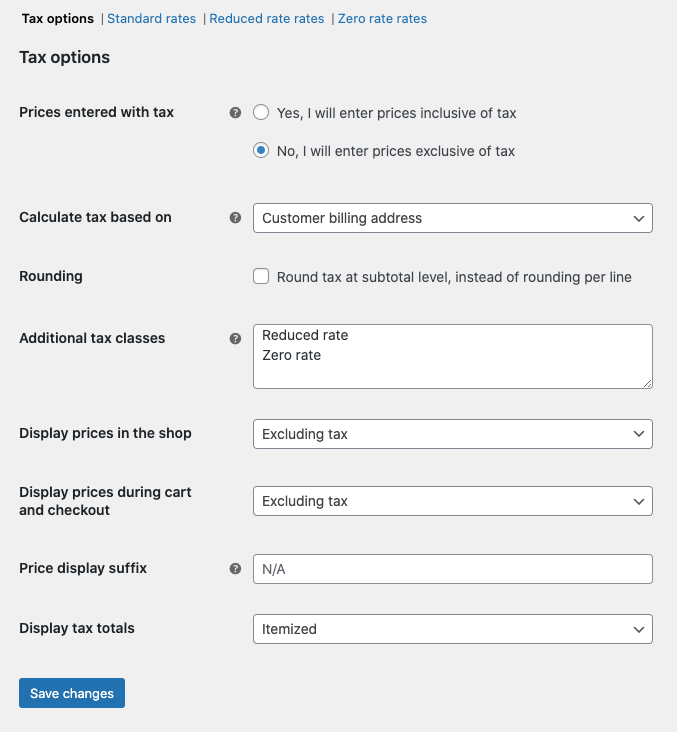
| Ceny podane z podatkiem | Ta opcja określa sposób wprowadzania cen produktów i sposób, w jaki podatek będzie stosowany do cen. "Tak, podam ceny z podatkiem" oznacza, że wszystkie ceny produktów w sklepie są wprowadzane z uwzględnieniem podatku podstawowego. "Nie, podam ceny bez podatku" oznacza, że wszystkie ceny produktów w sklepie są wprowadzane bez podatku podstawowego. |
| Oblicz podatek na podstawie | When selecting a new or existing customer profile at checkout, FooEvents POS will use this setting to determine which address should be used when applying tax rates to the order. Adres rozliczeniowy klienta Adres wysyłki klienta Adres bazy sklepu |
| Podatek od klasy wysyłki | Setting not currently used by the FooEvents POS app. |
| Zaokrąglanie | Ta opcja określa, czy sumy są zaokrąglane w wierszu, czy na poziomie sum częściowych. |
| Dodatkowe klasy podatkowe | FooEvents POS supports both standard tax classes and additional custom tax classes. |
| Wyświetlanie cen w sklepie | This option determines how prices are displayed in your shop/catalog and within the FooEvents POS app. Choose from inclusive/exclusive tax display. |
| Wyświetlanie cen w koszyku i przy kasie | This option determines how prices are displayed in your cart and checkout pages, both online and in the FooEvents POS app – it works independently of your catalog prices. Choose from inclusive/exclusive tax display. |
| Przyrostek wyświetlanej ceny | Allows you to change the label beneath the product price in FooEvents POS to e.g. “excl. tax”. |
| Wyświetlanie sumy podatków | Określa to, czy wiele stawek podatkowych jest wyświetlanych jako łączna suma podczas realizacji zakupu, czy jako wyszczególniona lista podatków. |
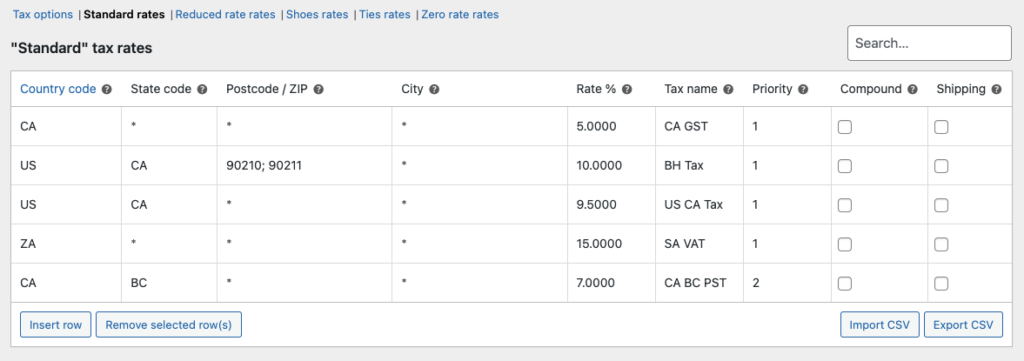
Przejdź do WooCommerce > Ustawienia > Podatki > Stawki standardowe aby skonfigurować stawki podatkowe sklepu.
FooEvents POS obsługuje zarówno standardowe klasy podatkowe jak również dodatkowe niestandardowe klasy podatkowe.
Domyślnie FooEvents POS używa adresu sklepu do określenia stawek podatkowych stosowanych podczas przetwarzania zamówień dla klientów-gości. Adres sklepu można ustawić, przechodząc do sekcji WooCommerce > Ustawienia > Ogólne
Wybierając nowy lub istniejący profil klienta przy kasie, FooEvents POS użyje profilu WooCommerce 'Oblicz podatek na podstawie", aby określić, który adres powinien zostać użyty przy stosowaniu odpowiednich stawek podatkowych do zamówienia.
Przejdź do WooCommerce > Ustawienia > Podatki > Oblicz podatek na podstawie aby skonfigurować to ustawienie w oparciu o jedną z poniższych opcji:
- Adres rozliczeniowy klienta
- Adres wysyłki klienta
- Adres bazy sklepu