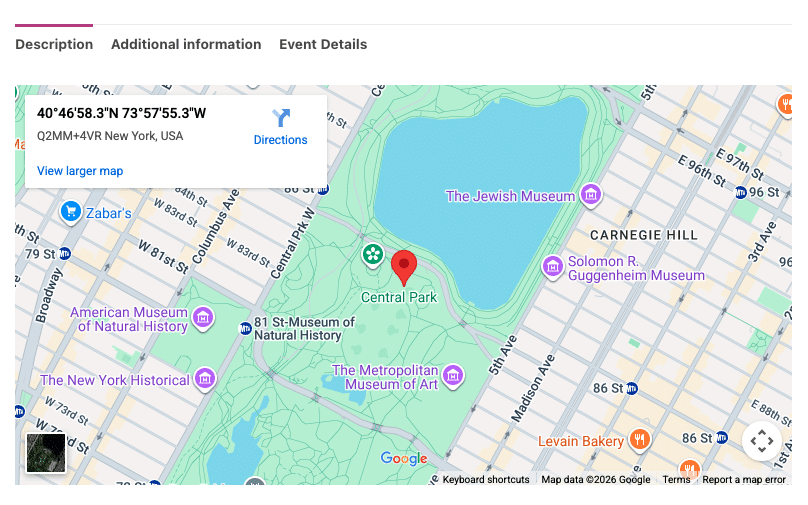

FooEvents umożliwia wyświetlanie map na wydarzeniach/produktach za pomocą Google Maps. Do wyboru są dwie metody osadzania map.
Wybór metody osadzania:
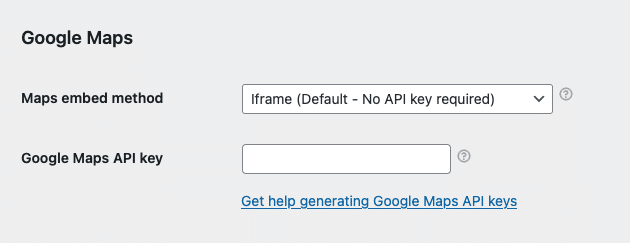
- Przejdź do FooEvents > Ustawienia > Integracja > Mapy Google
- Wybierz Metoda osadzania map:
- Iframe - bezpłatny i nie wymaga klucza API Map Google. - zalecany
- JavaScript - wymaga płatnego klucza Google Maps API - starsza opcja; unikać
Metoda 1: Iframe - zalecane
Metoda iframe jest prosta, bezpłatna i łatwa w konfiguracji. Wystarczy wybrać metodę iframe i wprowadzić współrzędne GPS obiektu podczas edycji wydarzeń (patrz poniżej).
Metoda 2: JavaScript - płatna starsza opcja; unikać
Metoda JavaScript jest starszą opcją, która była dostępna przed wprowadzeniem metody iframe. Wymaga ona skonfigurowania płatnego klucza API Map Google. Jest również bardziej podatna na konflikty JavaScript z motywami i wtyczkami innych firm. Z tego powodu zalecamy korzystanie z opcji iframe, ponieważ jest ona bardziej niezawodna i zapewnia podobną funkcjonalność.
Jeśli zdecydujesz się skorzystać z metody JavaScript, będziesz musiał wygenerować klucz API Map Google. Postępuj zgodnie z poniższymi instrukcjami:
- Można wygenerować Klucz API Google Maps postępując zgodnie z poniższymi instrukcjami: https://developers.google.com/maps/documentation/javascript/get-api-key
- Po wygenerowaniu pliku Klucz API Google Maps, wpisz go tutaj: FooEvents > Ustawienia > Integracja > Klucz API Google Maps
Uzyskanie prawidłowych współrzędnych GPS:
Poniższe dotyczy zarówno metody iframe, jak i JavaScript embed.
Przejdź do maps.google.com i wyszukaj miejsce lub adres. Po znalezieniu kliknij lokalizację prawym przyciskiem myszy, kliknij współrzędne i skopiuj je do schowka. Wklej je do pola “Współrzędne mapy Google" podczas edycji wydarzenia w polu Obszar administracyjny WordPress.
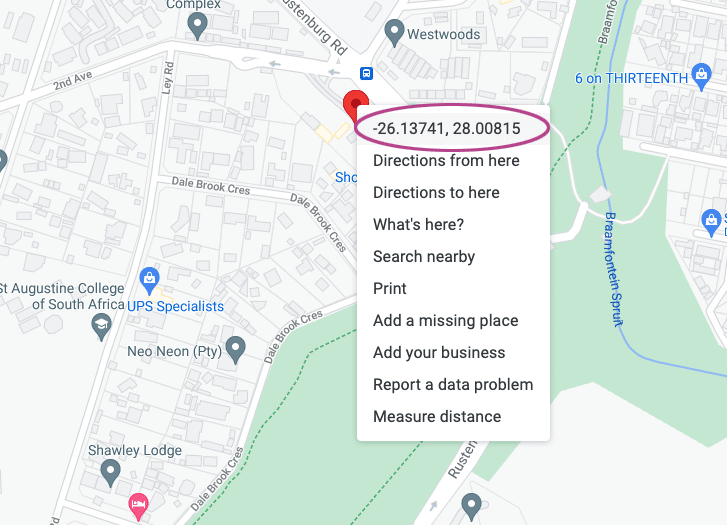
Format współrzędnych Map Google powinien wyglądać następująco: -26.13741, 28.00815
W razie potrzeby można przekonwertować do tego formatu za pomocą następującego narzędzia:
http://www.gps-coordinates.net/gps-coordinates-converter
Ustawienie prawidłowych współrzędnych GPS:
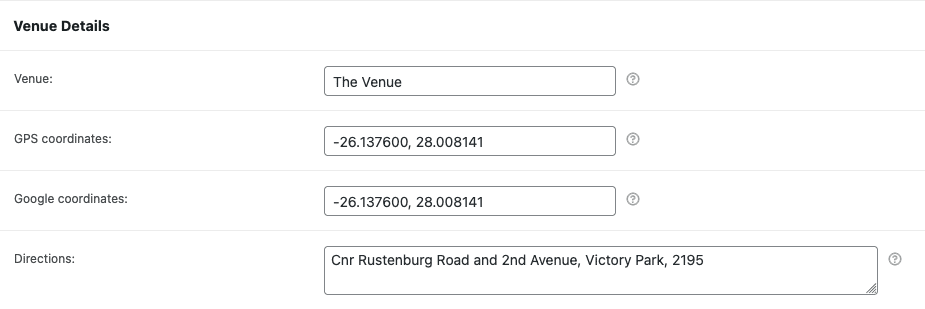
- Przejdź do produktu z włączonymi zdarzeniami.
- Przewiń w dół do Dane produktu zakładki.
- Otwórz Ustawienia zdarzeń i przewiń do Szczegóły miejsca sekcja.
- Wprowadź Współrzędne GPS w Współrzędne mapy Google pole.
Wyświetlanie mapy Google:
Przejdź do produktu na pierwszej stronie witryny i przewiń do kart produktów: