
Deze handleiding om aan de slag te gaan met FooEvents bevat informatie die je kunt gebruiken om de FooEvents plugins op je site te installeren, te gebruiken en bij te werken. Elke sectie bevat ook links naar meer gedetailleerde informatie en instructies.
Hoe FooEvents werkt
FooEvents is ontworpen om te draaien op WordPress websites die WooCommerce geïnstalleerd. FooEvents voegt extra evenement- en ticketfunctionaliteit toe aan WooCommerce, waardoor het niet alleen mogelijk is om standaardproducten (bijv. t-shirts, zonnebrillen, digitale downloads) te verkopen, maar ook evenementproducten.
FooEvents voegt verschillende evenement-gerelateerde opties toe aan standaard WooCommerce producten. Wanneer een klant een evenement productpagina bezoekt en een item koopt, wordt er een ticket gestuurd naar de klant die hem toegang geeft tot het evenement. Het voordeel van deze aanpak is dat je kunt profiteren van alle duizenden uitbreidingen, functies, thema's, en betalingsgateways beschikbaar voor WooCommerce.
FooEvents bestaat uit een kernplugin genaamd FooEvents voor WooCommerce. Deze plugin bevat alle essentiële functionaliteit die het mogelijk maakt om tickets te verkopen. We bieden dan verschillende andere uitbreidingen die extra functionaliteit toevoegen die niet voor elk evenement nodig is. Deze aanpak zorgt ervoor dat je alleen functionaliteit installeert die nodig is om je site slank en bloat-free te houden.
Bezoek de Evenement opzetten sectie voor een meer gedetailleerd overzicht
Account setup
Een licentie kopen
Elke FooEvents plugin vereist een licentie. Een actieve licentie zorgt ervoor dat je toegang hebt tot het volgende:
- Plugin-updates met bugfixes, kritieke beveiligingspatches en gegarandeerde compatibiliteit met de nieuwste versies van WordPress en WooCommerce
- Gloednieuwe functies en verbeteringen
- Toegang tot de FooEvents Check-ins app waarvoor een recente versie van de plugins nodig is
- Hulp van ons technisch ondersteuningsteam
Als je geen licentie hebt, kun je koop er hier een. Als je meer wilt weten over hoe onze prijzen en licenties werken, ga dan naar hier
De plugins downloaden
Zodra u een FooEvents licentieontvang je een e-mail ter bevestiging van je bestelling met directe downloadlinks naar de relevante pluginbestanden. Je kunt ze ook downloaden van de Mijn account sectie op de FooEvents-website.
Ga naar FooEvents.com > Mijn account > Downloads
Installeer de FooEvents plugins
Je kunt de FooEvents plugins installeren via je WordPress dashboard. Ga naar je WordPress Dashboard > Plugins > Nieuw toevoegen. In dit gedeelte kunt u het zip-bestand uploaden dat u hebt gedownload van uw e-mail of de "Mijn Account" sectie op de FooEvents site.
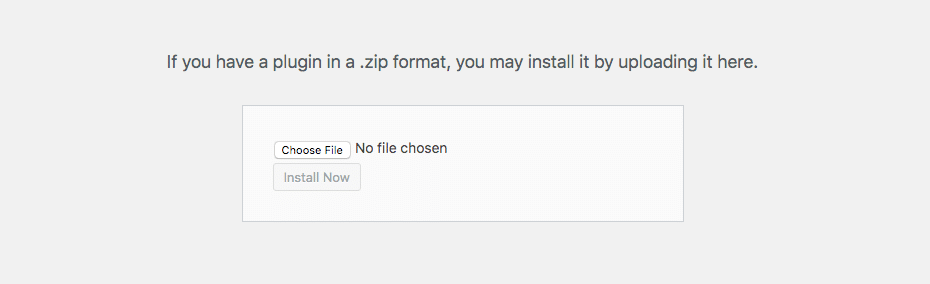
Ga voor meer gedetailleerde instructies naar de FooEvents plugins installeren sectie
De plugins activeren
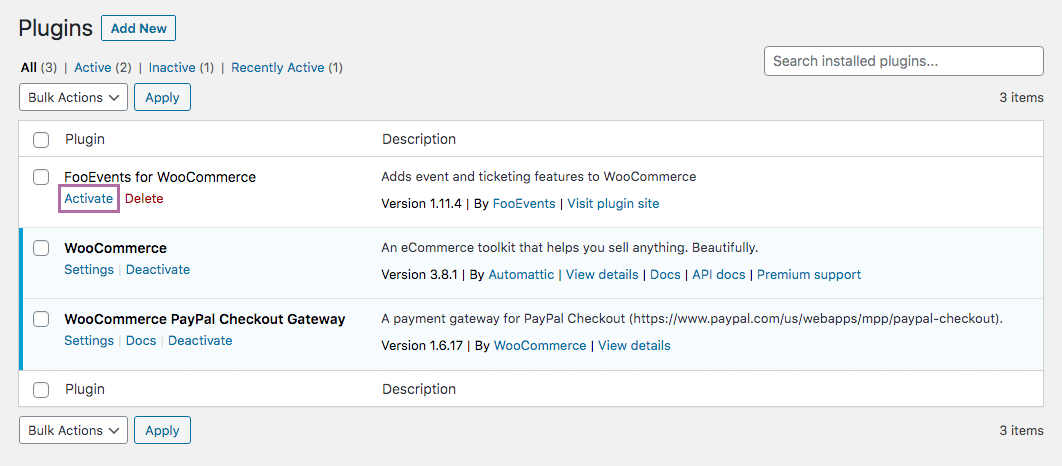
Na het uploaden van de plugin zou je deze moeten kunnen zien in je plugins lijst, onder WordPress Dashboard > Plugins. Selecteer de optie activeren.
Automatische updates activeren
Om automatische updates te ontvangen, moet je je FooEvents account en website koppelen. Om dit te doen, moet u uw website URL in te voeren in het licentie tabblad van de Mijn account sectie op de FooEvents.com website. U krijgt dan een licentiesleutel die kan worden ingevoerd op uw website in de FooEvents plugin instellingen.
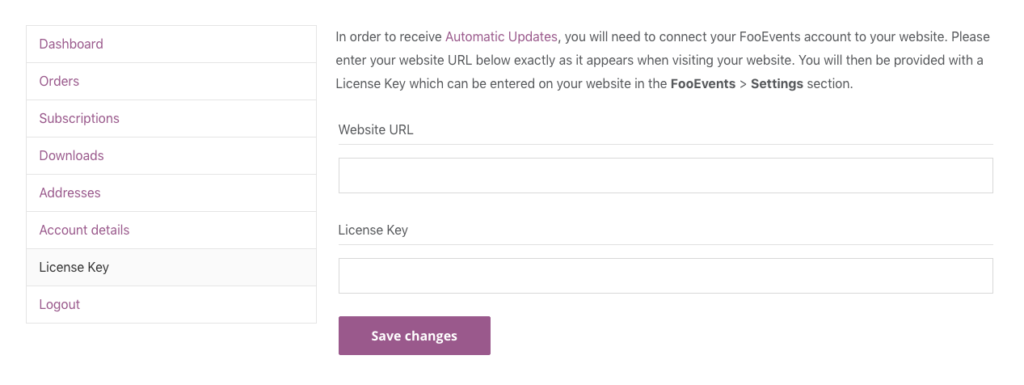
Bezoek de Automatische updates sectie voor gedetailleerde instructies
FooEvents Instellingen
FooEvents bevat verschillende instellingen die bepalen hoe je site evenementen weergeeft en tickets verstuurt. Je kunt de instellingen bekijken in je WordPress Dashboard > FooEvents > Instellingen. Let op: de tabbladen in deze schermafbeelding zijn afhankelijk van welke FooEvents plugins je hebt geïnstalleerd.
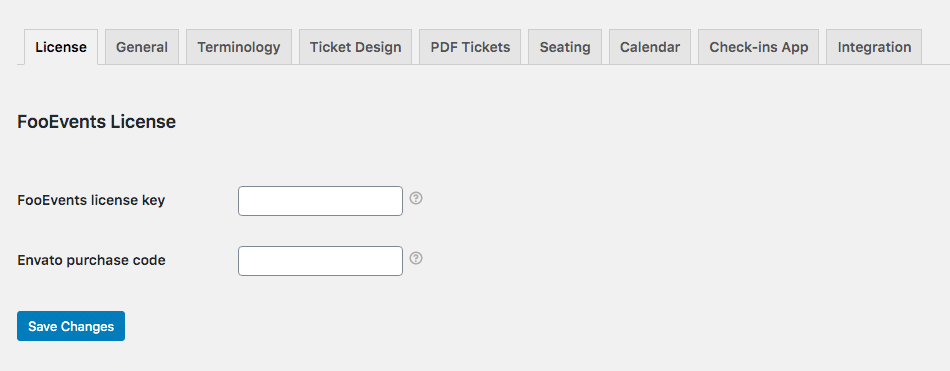
Bezoek de Wereldwijde instellingen sectie voor een gedetailleerd overzicht van de beschikbare instellingen
Standaard kassa-ervaring herzien
Vanaf WooCommerce versie 8.3Wanneer je WooCommerce installeert op een nieuwe site, genereert de WooCommerce installer automatisch de pagina's Winkelwagen en Kassa met behulp van de WooCommerce Winkelwagen- en afrekenblokken als de nieuwe standaardervaring voor alle nieuwe gebruikers. Dit vervangt de klassieke, op shortcodes gebaseerde WooCommerce Checkout- en Cart-ervaring.
FooEvents supports both the klassieke WooCommerce afreken- en winkelwagenervaring evenals de WooCommerce Afrekenen en winkelwagenblokken.
Belangrijk: Als u de WooCommerce Checkout en Cart blokken gebruikt, schakel dan de Pagina met bezoekersgegevens om volledige ondersteuning te garanderen.
Evenement opzetten
Ga naar uw WordPress Dashboard > Producten > Nieuw toevoegen. Hier kun je de titel van je evenement instellen en informatie over je evenement toevoegen, zoals een beschrijving, uitgelichte afbeelding, afbeeldingsgalerij enz. FooEvents voegt een evenemententabblad toe aan de WooCommerce Productgegevens instellingen. Het evenemententabblad bevat verschillende velden die kunnen worden gebruikt om je evenement en ticket te configureren. Je kunt ook verschillende soorten tickets aanmaken (bijv. VIP, Standaard, Student) met behulp van WooCommerce. kenmerken en variaties.
Zodra je je product/evenement hebt geconfigureerd en gepubliceerd, kunnen klanten de productpagina bezoeken en tickets voor het evenement kopen. De voorraad voor je product/evenement wordt dan verminderd op basis van het aantal gekochte tickets en er wordt een ticket naar de deelnemers gestuurd wanneer de bestelling standaard als 'Voltooid' wordt gemarkeerd, tenzij je een afwijkende bestelstatus/es.
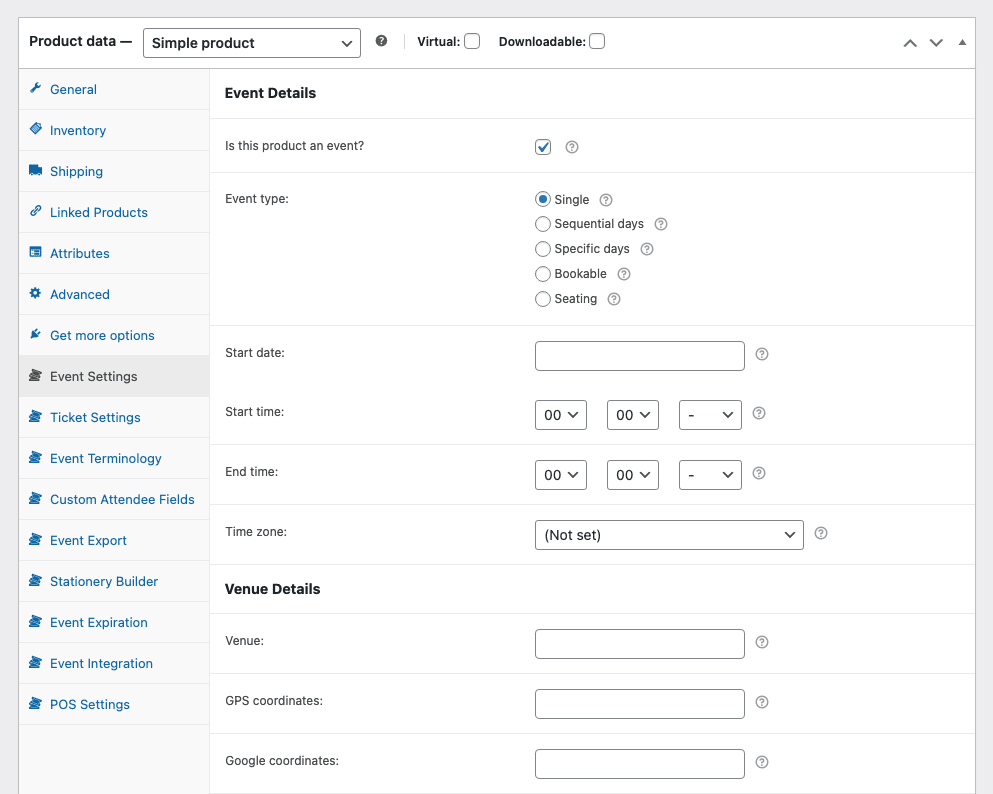
Bezoek de Een evenementproduct instellen sectie voor een gedetailleerd overzicht van de verschillende FooEvents instellingen
Online tickets verkopen
When a customer purchases a ticket, a WooCommerce order is created. The information captured relating to the attendee is saved as part of the order meta data, however, the ticket is not generated until payment is received and the order status is changed to ‘Completed’ unless you have specified a afwijkende bestelstatus/es. If you want the tickets to be emailed automatically, make sure that your product is set to “Virtueel" en "Download" in WooCommerce. De bestelling wordt dan automatisch gemarkeerd als 'Voltooid' wanneer de betaling is ontvangen.
Als je deelnemersgegevens vastlegt en wilt dat je bezoekers de evenementtickets ontvangen in plaats van de kopers van tickets, zorg er dan voor dat de "Aanwezige e-mailen in plaats van koper?" optie is ingeschakeld bij het bewerken van je evenement. Belangrijk is dat als deze optie is ingeschakeld, je ook de optie "Volledige naam en e-mailadres van deelnemer vastleggen?” option otherwise the tickets may not be delivered to the attendee
). Standaard verstuurt WordPress geen emails die gebruik maken van een geauthenticeerd email account. Terwijl sommige WooCommerce e-mails succesvol worden afgeleverd, worden andere e-mails die bijlagen bevatten, zoals ticket e-mails, vaak geblokkeerd. Om een betere aflevering te garanderen en het risico te verkleinen om als spam gemarkeerd te worden, kun je een WordPress SMTP plugin installeren zoals FooE-mail, or any other reliable SMTP plugin that allows you to send email via authenticated SMTP accounts such as Gmail, Outlook, Mailgun and SendGrid.
Bezoek de Ticket verzenden sectie voor meer details
Tickets persoonlijk verkopen
U kunt de krachtige FooEvents POS app om tickets en passen te verkopen en af te drukken naast fysieke producten in persoon.
FooEvents POS biedt volledige ondersteuning voor alle FooEvents-uitbreidingen, zodat je het volgende kunt vastleggen aangepaste deelnemersveldentoegang verkopen tot meerdaagse evenementenbieden stoelselectie of verkopen reserveerbare slots persoonlijk aan de deur van je evenement of bedrijf.
Bezoek de Verkooppunt sectie voor meer details
Check-ins app
Bezoekers kunnen worden ingecheckt op je evenement met de gratis FooEvents Check-ins app, FooEvents Snel inchecken of rechtstreeks via de ticketscherm in je WordPress dashboard.
Bezoek de Check-ins voor deelnemers sectie voor meer informatie.
Bouwer van briefpapier
De FooEvents Bouwer van schrijfwaren is opgenomen in de FooEvents voor WooCommerce plugin and makes it possible to effortlessly design and print custom name tags, wristbands, tickets, badges and personalized labels through an intuitive drag & drop interface.
Bezoek de FooEvents Bouwer van schrijfwaren sectie voor gedetailleerde instructies
Rapporten over evenementen
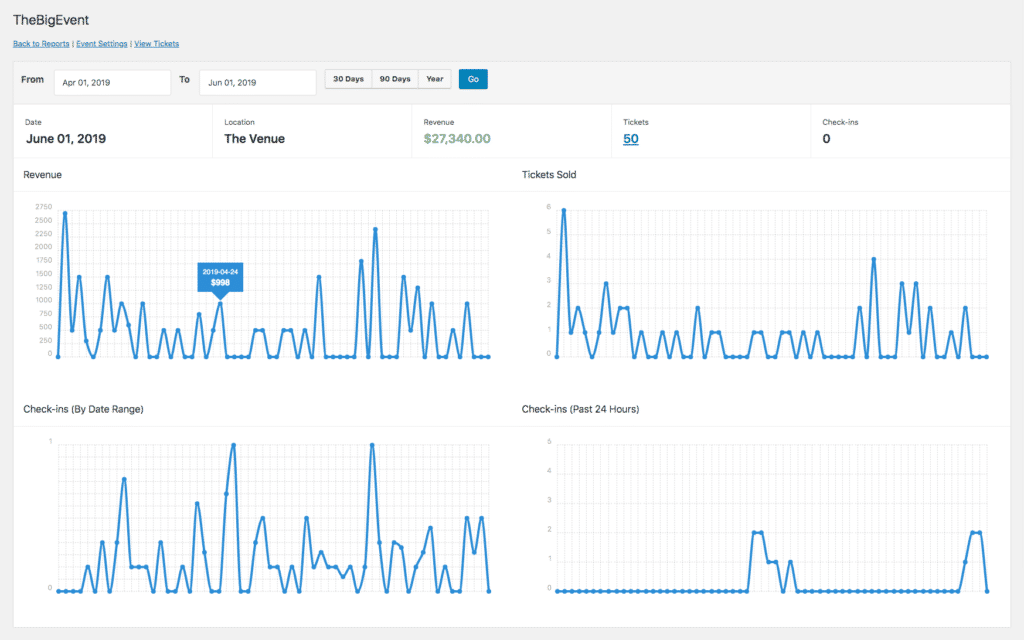
Het doel van de FooEvents Rapporten functie is om organisatoren van evenementen te helpen een beter inzicht te krijgen in hun ticketverkoop en publiek. Het bevat opties voor het bekijken van evenement inkomsten, verkochte tickets, aanwezigen check-ins en beschikbare tickets, waardoor je een goede momentopname krijgt van de prestaties van het evenement.
Ga naar je WordPress Dashboard > FooEvents > Rapporten
Deelnemers exporteren
U kunt op elk moment een lijst van aanwezigen die tickets hebben gekregen voor een bepaalde gebeurtenis.
Ik wil volgen deze instructies om een CSV-export van deelnemers te downloaden