
Esta guía de introducción a FooEvents incluye información que puede utilizar para instalar, utilizar y actualizar los plugins de FooEvents en su sitio web. Cada sección también incluye enlaces a información e instrucciones más detalladas.
Cómo funciona FooEvents
FooEvents está diseñado para funcionar con WordPress sitios web que tienen WooCommerce instalado. FooEvents añade a WooCommerce funciones adicionales para la venta de entradas y eventos, lo que permite no sólo vender productos estándar (por ejemplo, camisetas, gafas de sol, descargas digitales), sino también productos para eventos.
FooEvents añade varias opciones relacionadas con eventos a los productos WooCommerce estándar. Cuando un cliente visita la página de un producto relacionado con un evento y compra un artículo, se le envía un ticket que le permite acceder al evento. La ventaja de este enfoque es que puede aprovechar todos los miles de extensiones, características, temas, y pasarelas de pago disponible para WooCommerce.
FooEvents consta de un complemento central llamado FooEvents para WooCommerce. Este plugin incluye todas las funcionalidades esenciales que permiten vender entradas. A continuación, ofrecemos varios otros extensiones que añaden funcionalidades adicionales que no son necesarias para todos los eventos. Este enfoque garantiza que solo se instalen las funciones necesarias para que el sitio sea ligero y no se hinche.
Visite el Organización de eventos para una visión más detallada
Configuración de la cuenta
Comprar una licencia
Las licencias de FooEvents están vinculadas al sitio web en el que está instalado FooEvents. Una licencia válida te da acceso a:
- Actualizaciones de plugins que incluyen correcciones de errores, parches de seguridad críticos y actualizaciones de compatibilidad para WordPress y WooCommerce
- Nuevas funciones y mejoras
- Acceso a la aplicación FooEvents Check-ins, que requiere una versión reciente de los plugins.
- Ayuda de nuestro equipo de asistencia técnica
Si adquieres varios complementos o paquetes de FooEvents para la misma página web, puedes vincularlos a ese mismo sitio en tu cuenta de FooEvents y utilizar una sola clave de licencia para todos los complementos de FooEvents instalados en dicha página web.
Si no tiene licencia, puede compre uno aquí. Si desea saber más sobre cómo funcionan nuestros precios y licencias, vaya a aquí.
Instalar los plugins FooEvents
Puedes instalar los plugins FooEvents a través de tu panel de control WordPress. Vaya a su WordPress Cuadro de mandos > Plugins > Añadir nuevo. En esta sección puede cargar el archivo zip que ha descargado de su correo electrónico o de la sección "Mi cuenta" del sitio FooEvents.
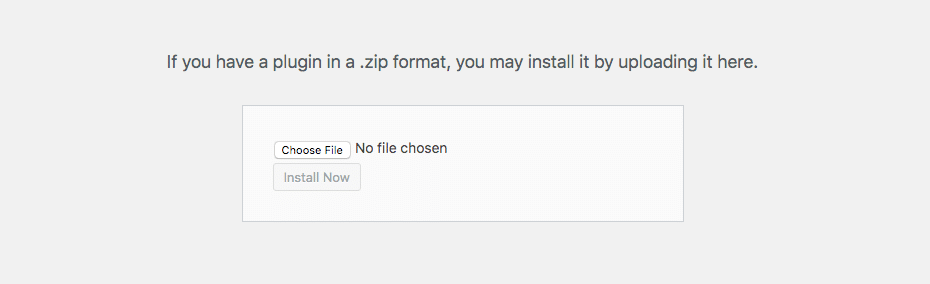
Para obtener instrucciones más detalladas, visite la página Instalación de plugins FooEvents sección
Activar los plugins
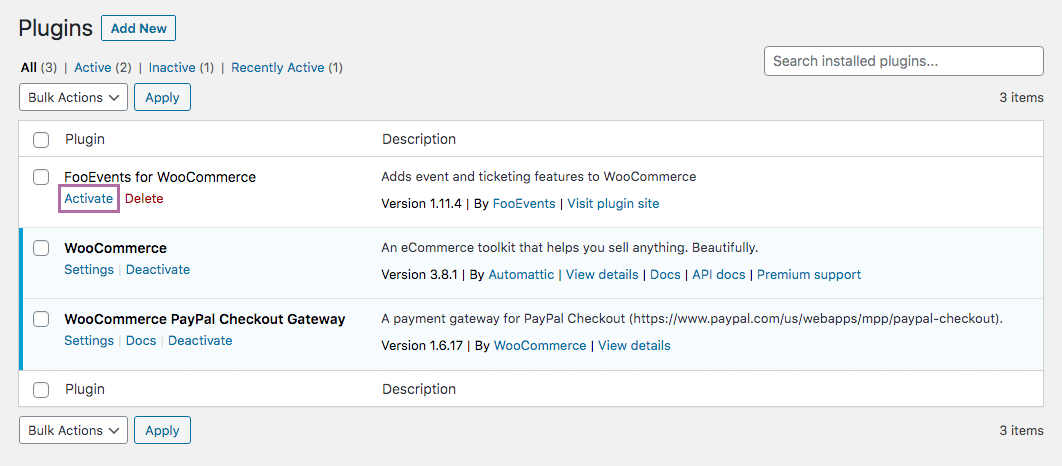
Después de cargar el plugin debería poder verlo en su lista de plugins, en WordPress Cuadro de mandos > Plugins. Seleccione la opción de activación.
Activar las actualizaciones automáticas
Para recibir actualizaciones automáticas, debes vincular tu compra de FooEvents al sitio web en el que está instalado FooEvents. Puedes hacerlo desde el Licencias sección en tu Cuenta FooEvents.
- Entrar en Mi cuenta en FooEvents.com.
- Abra el Licencias sección.
- Busca el complemento o paquete FooEvents que quieras utilizar.
- Haga clic en Conectar al sitio.
- Selecciona un sitio existente o agrega la URL de un sitio web nuevo.
- Copiar lo generado Clave de licencia FooEvents.
- Ve al panel de control de WordPress y ve a FooEvents > Ajustes > Licencia.
- Pega tu clave de licencia en Clave de licencia FooEvents campo y hacer clic Guardar cambios.
FooEvents utiliza una clave de licencia por sitio web. Si hay más de un complemento o paquete de FooEvents conectado al mismo sitio, se puede utilizar la misma clave de licencia para todos ellos.
Visite el Actualizaciones automáticas Sección para instrucciones detalladas.
FooEvents Ajustes
FooEvents incluye varios ajustes que determinan cómo su sitio mostrará los eventos y enviará las entradas. Puede ver los ajustes en su WordPress Cuadro de mandos > FooEvents > Ajustes. Tenga en cuenta que las pestañas ilustradas en esta captura de pantalla variarán en función de los plugins FooEvents que tenga instalados.
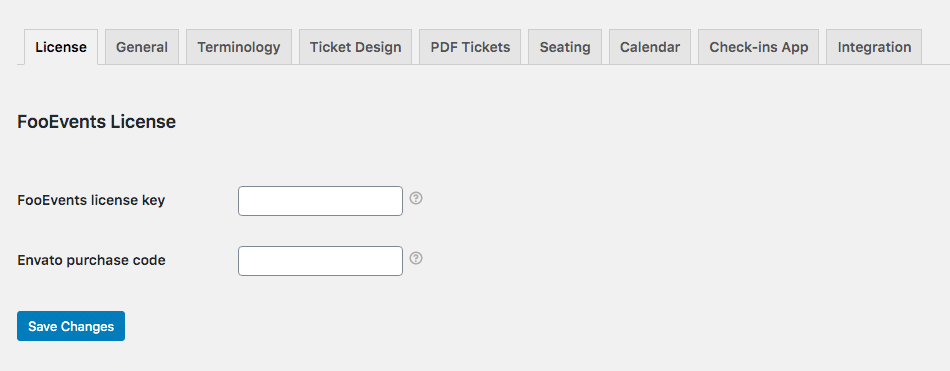
Visite el Ajustes globales para una descripción detallada de los ajustes disponibles
Revisar la experiencia de pago por defecto
A partir de WooCommerce versión 8.3al instalar WooCommerce en un sitio nuevo, el instalador de WooCommerce generará automáticamente las páginas Cart y Checkout utilizando el archivo WooCommerce Bloques de carro y caja como la nueva experiencia por defecto para todos los nuevos usuarios. Esto sustituirá a la experiencia clásica de WooCommerce Checkout y Cart basada en shortcodes.
FooEvents es compatible tanto con el Experiencia clásica WooCommerce de pago y carro de la compra así como el WooCommerce Bloques de caja y carro.
Importante: Si utiliza los bloques WooCommerce Checkout y Cart, active la opción Página de datos del asistente para garantizar un apoyo total.
Organización del evento
Para crear un evento, vaya a WordPress Cuadro de mandos > Productos > Añadir nuevo. Aquí puedes establecer el título de tu evento y añadir información sobre el mismo, como una descripción, una imagen destacada, una galería de imágenes, etc. FooEvents añade una pestaña de eventos a WooCommerce Datos del producto configuración. La pestaña de eventos proporciona varios campos que se pueden utilizar para configurar el evento y la entrada. También puede crear diferentes tipos de entradas (por ejemplo, VIP, Estándar, Estudiante) utilizando WooCommerce atributos y variaciones.
. Una vez que haya configurado y publicado su producto/evento, los clientes podrán visitar la página del producto y comprar entradas para el evento. Las existencias de su producto/evento se reducirán en función del número de entradas adquiridas y se enviará una entrada a los asistentes cuando el pedido se marque como "Completado" de forma predeterminada, a menos que haya especificado un valor de diferentes estados de pedido/es.
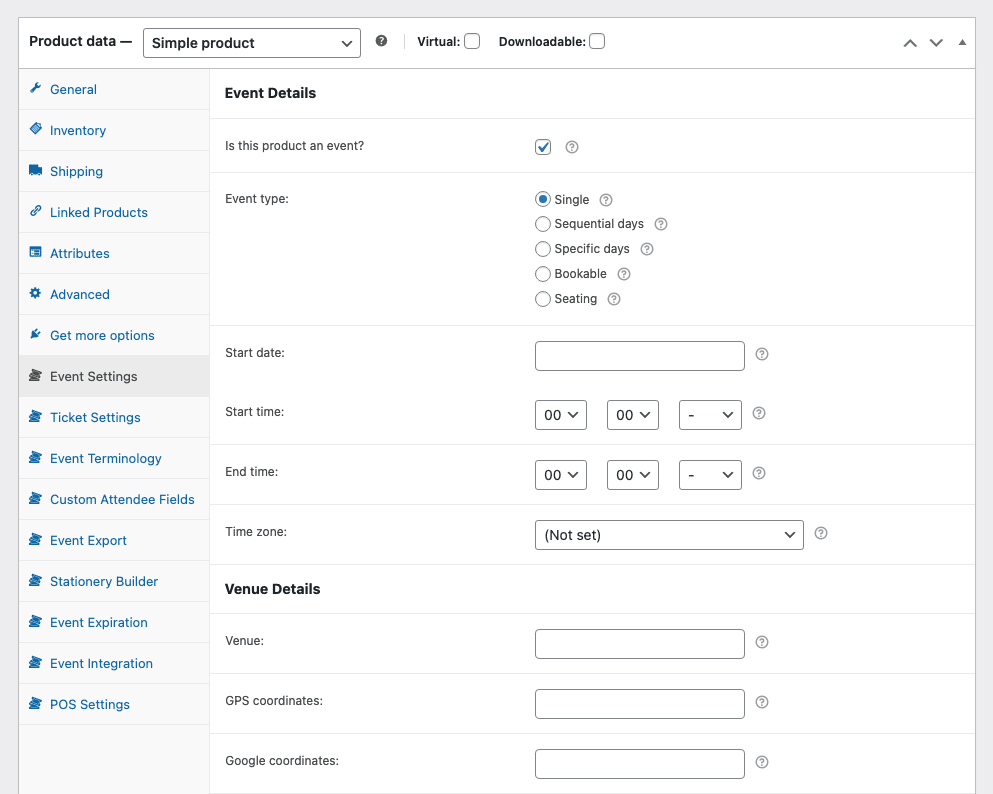
Visite el Configurar un producto de eventos para una visión detallada de los distintos ajustes del FooEvents
Vender entradas en línea
Cuando un cliente compra una entrada, se crea un pedido WooCommerce. La información recopilada sobre el asistente se guarda como parte de los metadatos del pedido; sin embargo, la entrada no se genera hasta que se reciba el pago y el estado del pedido pase a ‘Completado’, a menos que hayas especificado un diferentes estados de pedido/es. Si quieres que las entradas se envíen por correo electrónico automáticamente, asegúrate de que tu producto esté configurado en “Virtual" y "Descargable" en WooCommerce. Una vez recibido el pago, el pedido se marcará automáticamente como "Completado".
Si está registrando los datos de los asistentes y desea que éstos reciban las entradas del evento en lugar del comprador, asegúrese de que el campo "¿Asistente por correo electrónico en lugar de comprador?"está activada al editar el evento. Es importante que, si esta opción está activada, también active la opción "¿Capturar el nombre completo y la dirección de correo electrónico de los asistentes?”opción de lo contrario, los boletos pueden no ser entregados al asistente
Por defecto, WordPress no envía correos electrónicos utilizando una cuenta de correo electrónico autenticada. Mientras que algunos correos electrónicos WooCommerce pueden ser entregados con éxito, otros correos electrónicos que contienen archivos adjuntos, tales como correos electrónicos de tickets, a menudo son bloqueados. Para garantizar una mejor entrega y reducir el riesgo de ser marcado como spam, pruebe a instalar un complemento SMTP WordPress como FooEmail, o cualquier otro plugin SMTP confiable que te permita enviar correos electrónicos a través de cuentas SMTP autenticadas como Gmail, Outlook, Mailgun y SendGrid.
Visite el Envío de billetes para más detalles
Vender entradas en persona
Puede utilizar el potente FooEvents TPV app para vender e imprimir entradas y pases junto con productos físicos en persona.
FooEvents POS es totalmente compatible con todas las extensiones FooEvents para que pueda capturar campos de participante personalizadosvender acceso a eventos de varios díasOferta selección de asientos o vender franjas horarias reservables en persona en la puerta de su evento o negocio.
Visite el Punto de venta para más detalles
Aplicación Check-ins
Los asistentes pueden registrarse en su evento utilizando la aplicación gratuita Aplicación FooEvents Check-ins, FooEvents Registro exprés o directamente a través de pantalla de tickets en tu panel de control WordPress.
Visite el Registro de asistentes para saber más.
Papelería
En FooEvents Constructor de artículos de papelería se incluye en el FooEvents para WooCommerce plugin y permite diseñar e imprimir fácilmente etiquetas de nombres personalizadas, pulseras, tickets, insignias y etiquetas personalizadas a través de una intuitiva interfaz de arrastrar y soltar.
Visite el FooEvents Constructor de artículos de papelería para obtener instrucciones detalladas
Informes de eventos
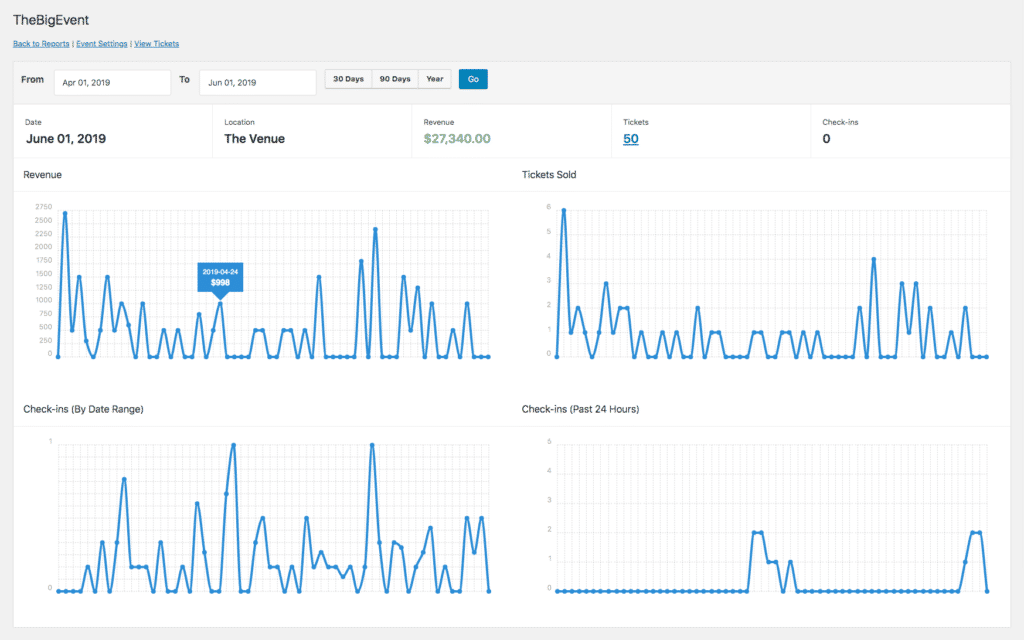
El objetivo de la función Informes de FooEvents es ayudar a los organizadores de eventos a conocer mejor sus ventas de entradas y su público. Incluye opciones para ver los ingresos del evento, las entradas vendidas, las entradas registradas por los asistentes y las entradas disponibles, lo que permite obtener una buena instantánea del rendimiento del evento.
Para consultar la lista de actos, vaya a WordPress Cuadro de mandos > FooEvents > Informes
Asistentes a la exportación
En cualquier momento, puede generar un lista de asistentes a los que se han asignado entradas para un evento específico.
Siga estas instrucciones para descargar una exportación CSV de los asistentes
 English
  German
  Dutch
Dutch  Spanish
  Italian
  Portuguese
  French
  Polish
  Czech
Czech  Greek
Greek