
FooEvents makes extensive use of the built-in WordPress user role and capability functionality to ensure better privacy. By default, only users with the role of “Administrator” in WordPress will have access to all the FooEvents features. If you require an additional role to have access to specific FooEvents features, you will need to assign capabilities to this role using a free third-party WordPress plugin.
Hier volgen de stappen voor het bewerken van een gebruikersrol (bijvoorbeeld 'Abonnee'):
- Inloggen op uw WordPress beheerdersgebied en installeer en activeer de User Role Editor plugin:
https://wordpress.org/plugins/user-role-editor/ - Navigeer naar Gebruikers > Editor Gebruikersrol
- Selecteer de gebruikersrol die toegang nodig heeft tot specifieke FooEvents-functies onder de Selecteer Rol en wijzig de mogelijkheden
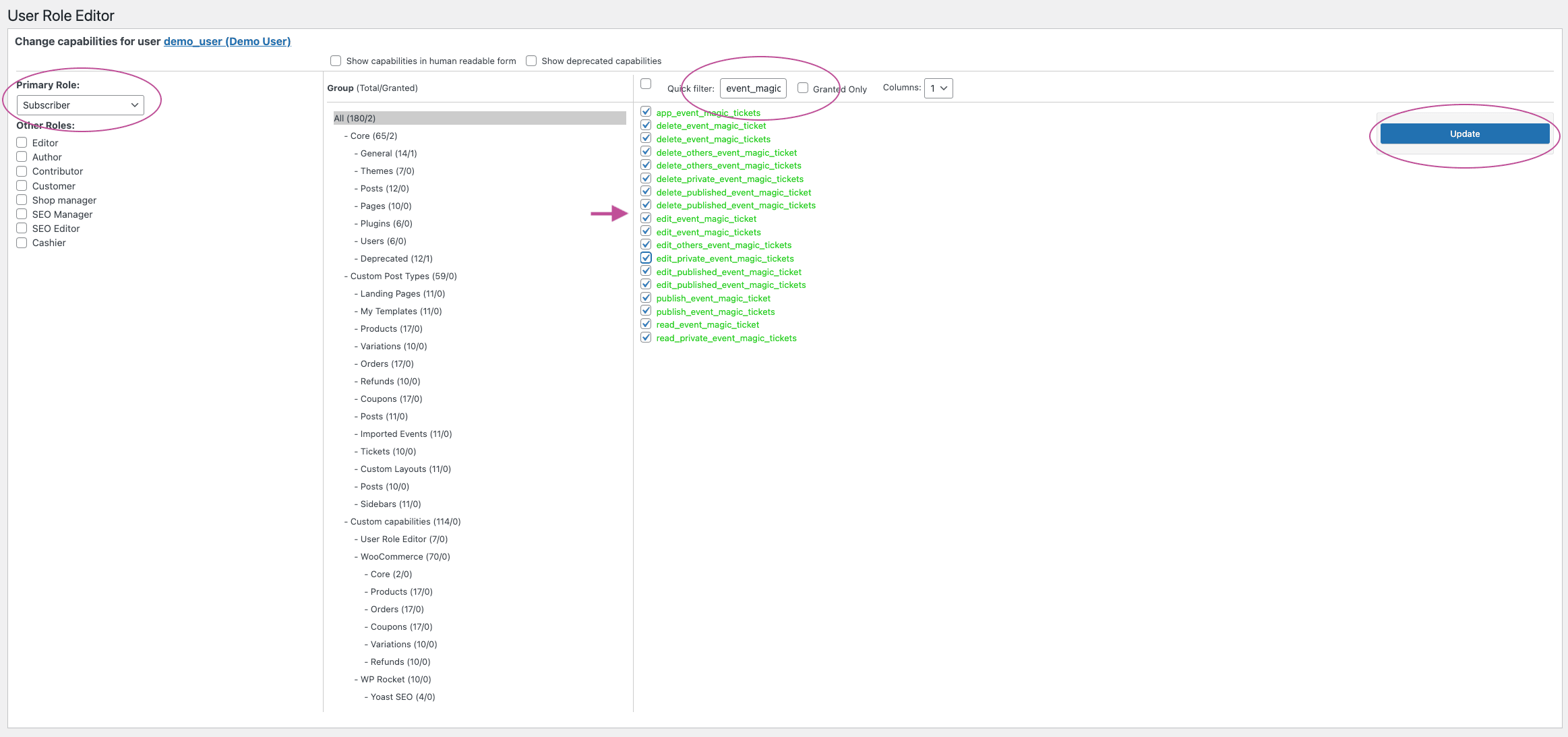
- Voer de term in gebeurtenis_magisch_kaartje in het tekstvak voor de snelfilter:
- Als u wilt dat de gebruiker toegang heeft tot alle FooEvents-functionaliteit, controleer elk van de gemarkeerde items (dit zijn in principe alle opties met het achtervoegsel "event_magic_ticket", "event_magic_tickets" en "app_event_magic_tickets")
- Als je wilt dat de gebruiker alleen toegang heeft tot de FooEvents Check-ins appcontroleer alleen de "app_event_magic_tickets" toestemming
- Klik op de Update knop aan de rechterkant
Hier zijn de stappen om een specifieke gebruiker te bewerken (bijv. 'demo_user'):
- Inloggen op uw WordPress beheerdersgebied en installeer en activeer de User Role Editor plugin:
https://wordpress.org/plugins/user-role-editor/ - Navigeer naar Gebruikers > Alle gebruikers
- Zoek of vind de specifieke gebruiker(s) die FooEvents-machtigingen nodig hebben
- Klik op Bewerk onder hun naam
- Scroll naar beneden naar Extra mogelijkheden
- Klik op Bewerk naast Mogelijkheden
- Voer de term in gebeurtenis_magisch_kaartje in het tekstvak voor de snelfilter:
- Als u wilt dat de gebruiker toegang heeft tot alle FooEvents-functionaliteit, controleer elk van de gemarkeerde items (dit zijn in principe alle opties met het achtervoegsel "event_magic_ticket", "event_magic_tickets" en "app_event_magic_tickets")
- Als je wilt dat de gebruiker alleen toegang heeft tot de FooEvents Check-ins appcontroleer alleen de "app_event_magic_tickets" toestemming
- Klik op de Update knop aan de rechterkant
 English
  German
  Dutch
Dutch  Spanish
  Italian
  Portuguese
  French
  Polish
  Czech
Czech  Greek
Greek