
Zur Ansicht der FooEvents POS Plugin-Einstellungen, melden Sie sich bei Ihrem WordPress Armaturenbrett und gehen Sie zu FooEvents POS > Einstellungen in der linken Seitenleiste.
Allgemein
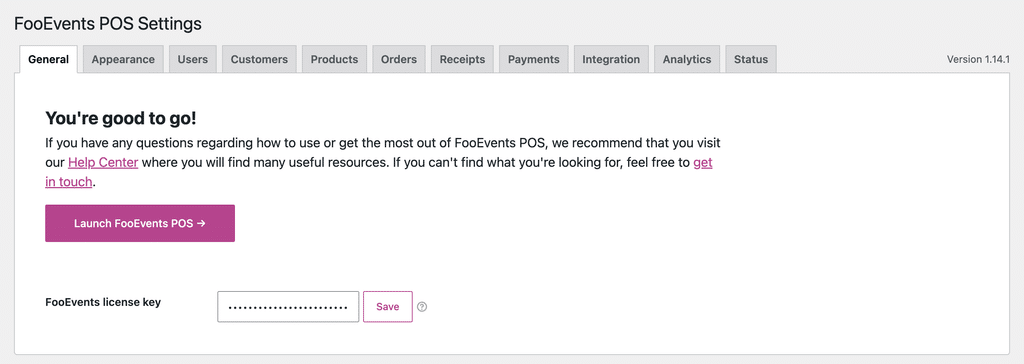
| FooEvents-Lizenzschlüssel | Erforderlich für automatische Plugin-Updates. |
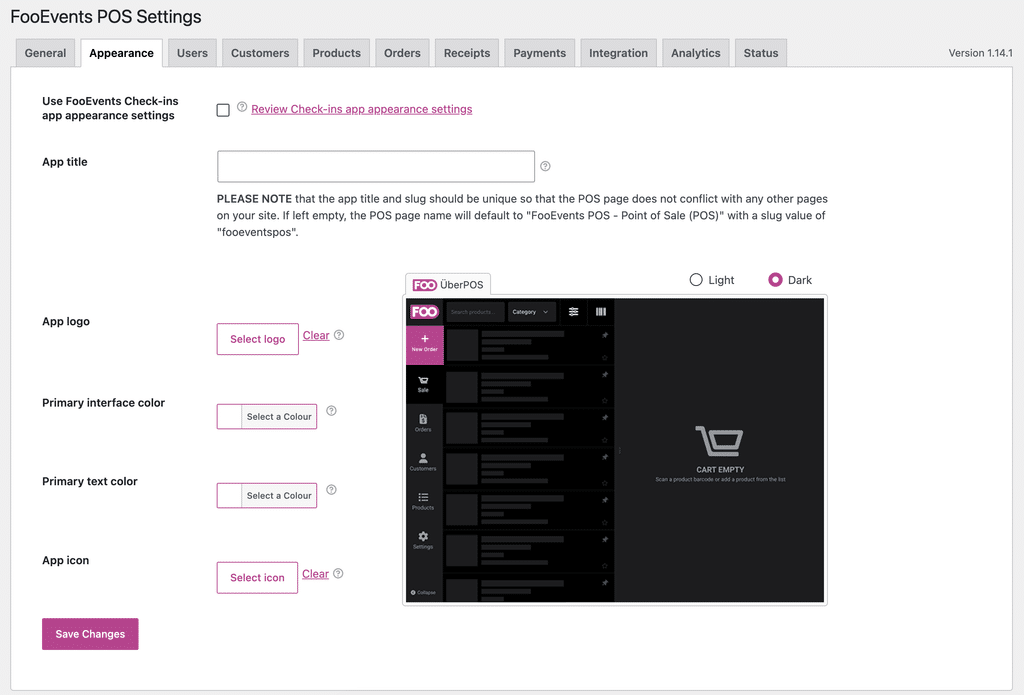
| Verwenden Sie die Einstellungen für das Erscheinungsbild der FooEvents Check-Ins-App | Verwenden Sie für FooEvents POS dieselben benutzerdefinierten Einstellungen für das Erscheinungsbild, die auch für die Check-ins-App ausgewählt wurden. |
| App-Titel | Der Titel, der auf dem Anmeldebildschirm unter dem App-Logo angezeigt wird und auch zum Benennen der Seite verwendet wird, die das POS für weitere Anpassungen lädt. |
| App-Logo | Laden Sie ein Bild hoch oder wählen Sie ein vorhandenes Bild aus, das als Hauptlogo der App verwendet werden soll (empfohlen wird das PNG-Format mit Transparenz). |
| Primäre Farbe der Schnittstelle | Die Grundfarbe, die für die Gestaltung verschiedener Oberflächenelemente in der App verwendet wird, z. B. Schaltflächen, Spinner, Kopfzeilen von Bestelllisten und Schieberegler. |
| Primäre Textfarbe | Die Grundfarbe, die für den Text in den verschiedenen Oberflächenelementen der App verwendet wird. |
| App-Symbol | Laden Sie ein Bild hoch oder wählen Sie ein vorhandenes Bild aus, das als Hauptsymbol für die App verwendet werden soll (empfohlen wird das Format 512 x 512 PNG mit Transparenz). |
Benutzer
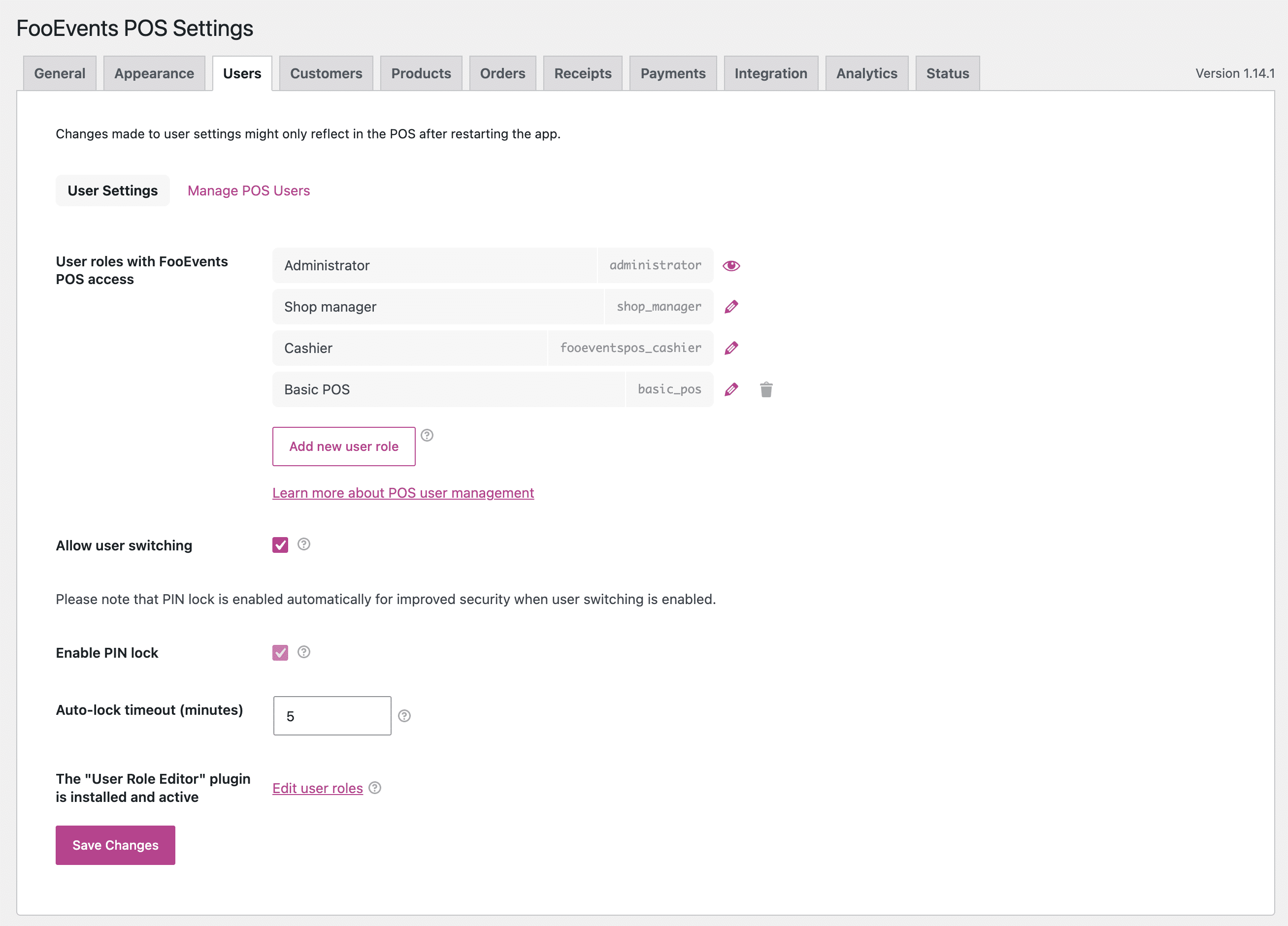
| User roles with FooEvents POS access | The list of user roles that have the “fooeventspos_pos_app” capability. Edit a role to specify which capabilities are allowed for each role. The administrator role automatically receives all capabilities so it can only be viewed, not edited. |
| Add new user role | The new user role will automatically gain access to FooSales POS and allow users of that role to log in and manage sales through FooSales POS. |
| Allow user switching | Allow switching to a different POS user after successfully connecting to your store. Please note that PIN lock will be enabled automatically for improved security. |
| Enable PIN lock | Secure the POS using the unique PIN set in each user’s profile. If user switching is enabled and a user has the capability to switch users, they will have to enter the new user’s PIN when switching. |
| Auto-lock timeout (minutes) | Enter the number of minutes of inactivity before the POS automatically locks. Leave blank to disable auto-lock. |
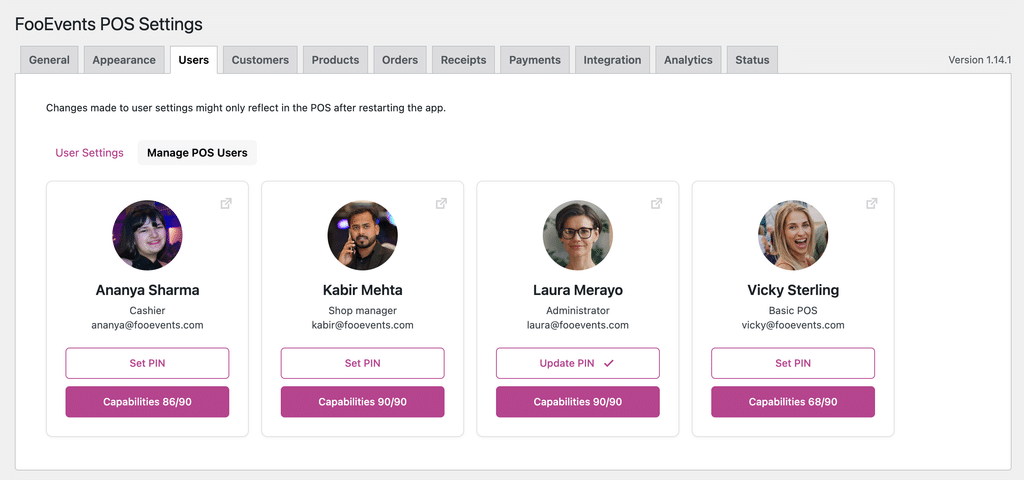
| Set PIN | Set a PIN for a POS user if PIN lock is enabled. |
| Update PIN | Set a new PIN for a POS user if they already have a PIN set and PIN lock is enabled. |
| Fähigkeiten | Customize which capabilities in addition to their role’s capabilities each POS user is allowed. |
Kunden
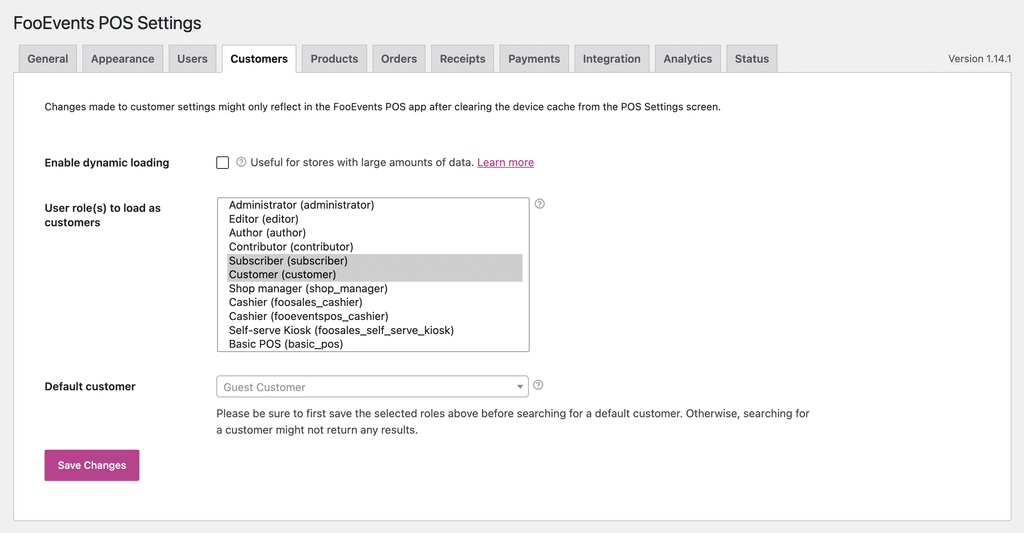
| Enable dynamic loading | Fetches customers dynamically from the server as they are searched, rather than loading and storing all customer data locally on the device. |
| User role(s) to load as customers | Die App FooEvents POS ruft nur Benutzer mit den ausgewählten Rollen ab. Dies kann durch Auswahl anderer Benutzerrollen in der Mehrfachauswahlbox angepasst werden. |
| Standard-Kunde | Wählen Sie den Kunden aus, der standardmäßig für alle neuen Aufträge verwendet werden soll, die in der FooEvents POS-App erstellt werden. |
Produkte
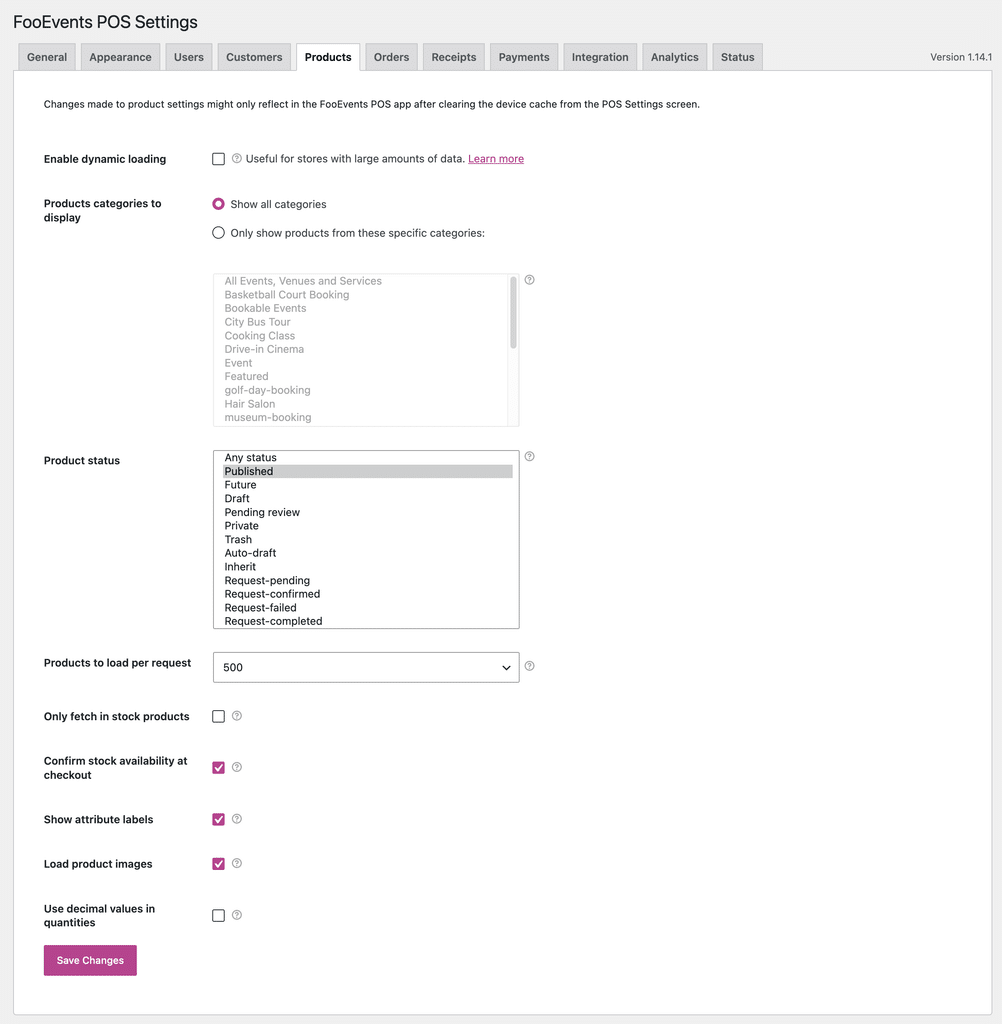
| Enable dynamic loading | Fetches products dynamically from the server as they are searched or scanned, rather than loading and storing all product data locally on the device. |
| Anzuzeigende Produktkategorien | Die FooEvents POS-App zeigt standardmäßig alle veröffentlichten Produkte an, aber Sie können über die Mehrfachauswahlbox bestimmte Produktkategorien auswählen, die stattdessen angezeigt werden sollen. |
| Produktstatus | Die App FooEvents POS ruft nur Produkte mit dem ausgewählten Status ab. |
| Produkte auf Anfrage | Wenn Sie alle Daten abrufen, können Sie angeben, wie viele Produkte die FooEvents POS-App bei jeder Anfrage laden soll (niedrigere Werte führen zu langsameren Produktladezeiten, aber dies funktioniert in der Regel besser für Server mit begrenzten Ressourcen). |
| Nur vorrätige Produkte abrufen | Die FooEvents POS App zeigt nur Produkte an, die den Status "Auf Lager" haben. |
| Attributbeschriftungen anzeigen | Anzeige von Attributbeschriftungen neben ihren Werten für Produktvarianten. |
| Dezimalwerte in Mengen verwenden | Aktivieren Sie die Verwendung von Dezimalwerten im Mengenfeld. Wichtig This setting will add decimal fields to all your products in FooEvents POS as well as your online store. We strongly recommend that you rigorously test this functionality on a staging site first before using it on a production site. Use of this functionality is at your own risk! You can set the default minimum cart quantity and step value on the WooCommerce Product Inventory settings page after first saving the settings on this page. If you would like to use different values instead of the defaults for a specific product or variation, you can manually set them on the product’s edit screen by opening the inventory tab. If you would like to use different values instead of the defaults for a specific product or variation, you can manually set them on the product’s edit screen by opening the inventory tab. |
Bestellungen
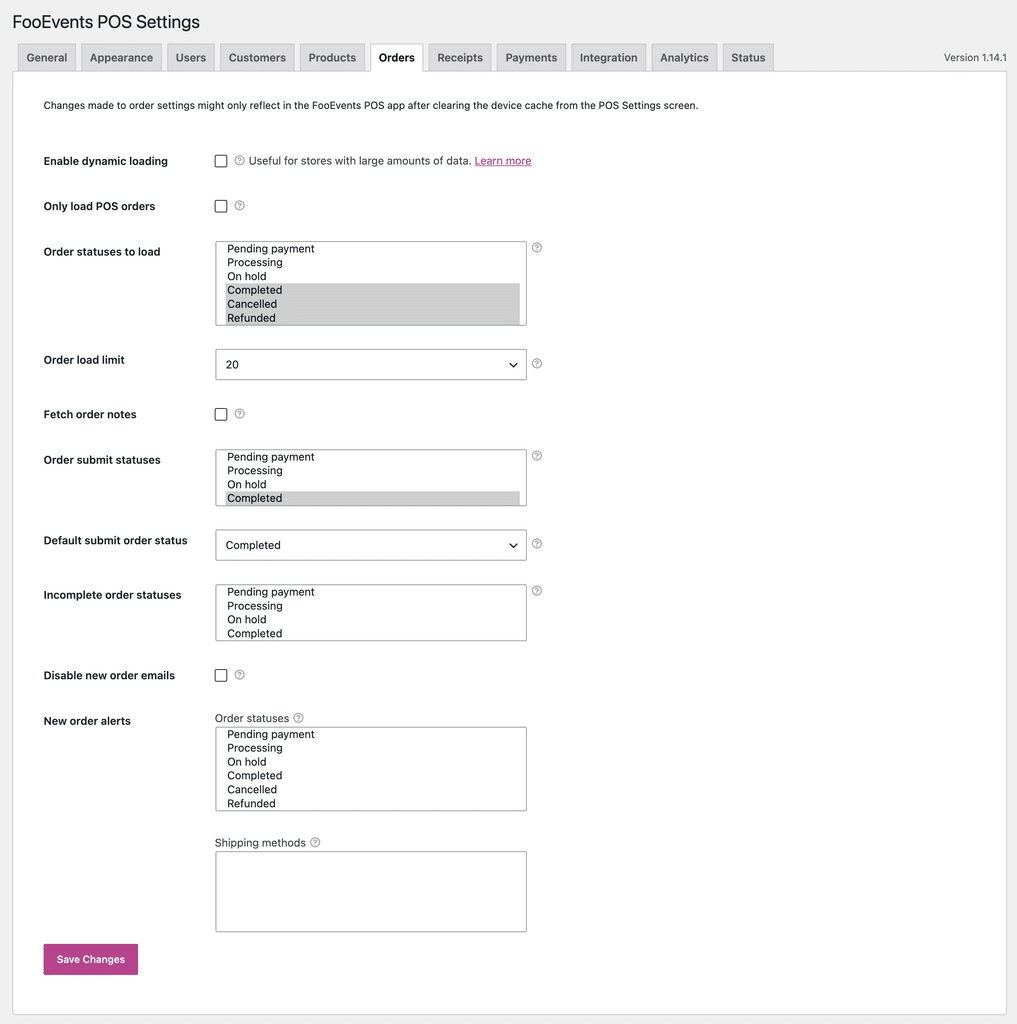
| Enable dynamic loading | Fetches orders dynamically from the server as they are searched, rather than loading and storing all order data locally on the device. |
| Only load POS orders | Enable this option to only load orders that were placed in the POS. |
| Zu ladende Auftragsstati | Die App FooEvents POS ruft nur Aufträge mit den ausgewählten Status ab. Dies kann angepasst werden, indem jeder Status über das Mehrfachauswahlfeld ausgewählt wird. |
| Lastgrenze bestellen | Begrenzen Sie die Anzahl der zuletzt geladenen Aufträge in der FooEvents POS-App. |
| Auftragszettel abrufen | Die FooEvents POS-App holt die entsprechenden Auftragsnotizen ab und zeigt sie im Abschnitt Auftragsdetails an. Dies kann zu Leistungsproblemen führen und der FooEvents POS-App kann auf bestimmten Plattformen der Speicher ausgehen, wenn eine große Menge an Bestellungen abgerufen wird. Wenn Sie diese Einstellung deaktivieren, werden die Notizen für die Kunden weiterhin geladen. |
| Status der Auftragsübermittlung | Wählen Sie die Status aus, die auf dem Kassenbildschirm angezeigt werden sollen, um den Standardstatus für das Absenden der Bestellung zu überschreiben, wenn eine Bestellung aufgegeben wird. |
| Standardstatus für die Übermittlung von Aufträgen | Legen Sie den Standardstatus fest, den Aufträge bei der Übermittlung über das POS haben sollen. |
| Unvollständige Auftragsstati | Bestellungen mit den ausgewählten Status können durch den Checkout-Prozess geschickt werden, um eine Zahlung zu erfassen. Bitte beachten Sie, dass Bestelldetails wie Warenkorbartikel, Kunden- oder Gutscheincodes nicht bearbeitet werden können. |
| E-Mails für neue Bestellungen deaktivieren | Deaktivieren Sie den Versand von E-Mails für neue Aufträge in WooCommerce für Aufträge, die in der FooEvents POS-App erstellt wurden. |
| Warnungen bei neuen Aufträgen > Auftragsstatus | Wählen Sie die Auftragsstatus aus, die eine Benachrichtigung über neue Aufträge in der POS-App auslösen sollen, wenn neue oder aktualisierte Aufträge im Hintergrund abgerufen werden. |
| Warnungen bei neuen Bestellungen > Versandart | Wählen Sie die Versandmethoden aus, die eine Benachrichtigung über neue Bestellungen in der POS-App auslösen sollen, wenn neue oder aktualisierte Bestellungen im Hintergrund abgerufen werden. |
Quittungen
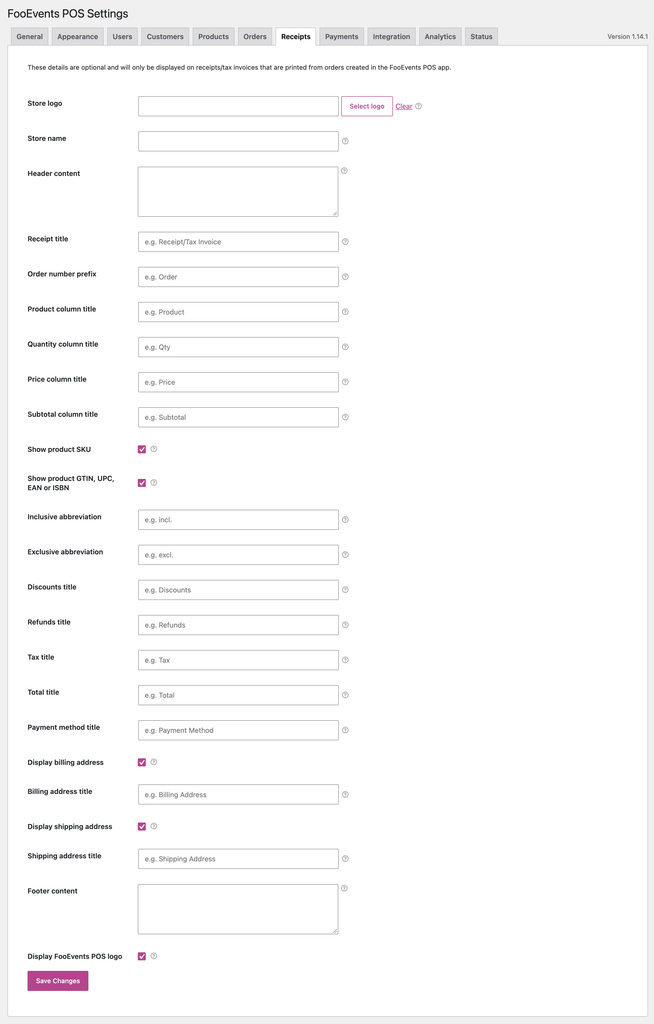
| Laden-Logo | Wählen Sie ein vorhandenes Bild aus, das als Logo auf den Quittungen verwendet werden soll, oder laden Sie eine neue Datei hoch (vorzugsweise hochauflösend in schwarz-weiß). |
| Name des Geschäfts | Name des Geschäfts, der auf den Quittungen angezeigt wird. |
| Inhalt der Kopfzeile | Optionaler Inhalt, der unmittelbar nach dem Namen des Geschäfts und dem Logo oben auf den Bons angezeigt wird. |
| Titel der Quittung | Titel des Belegs (z. B. "Steuerrechnung"). |
| Präfix der Bestellnummer | Text, der vor der Bestellnummer angezeigt wird (z. B. "Bestellung"). |
| Titel der Produktspalte | Titel der Produktspalte (z. B. "Produkt"). |
| Titel der Spalte Menge | Titel der Mengenspalte (z. B. "Qty"). |
| Titel der Preisspalte | Titel der Preisspalte (z. B. "Preis"). |
| Titel der Zwischensummenspalte | Titel der Zwischensummenspalte (z. B. "Zwischensumme"). |
| Produkt SKU anzeigen | Zeigen Sie die SKU des Produkts auf dem Bon an. |
| Show product GTIN, UPC, EAN or ISBN | Display the product GTIN, UPC, EAN or ISBN on the receipt. |
| Inklusive Abkürzung | Abkürzung für die Angabe des Inklusivpreises (z. B. "inkl."). |
| Exklusive Abkürzung | Abkürzung für die Angabe des Exklusivpreises (z. B. "excl."). |
| Ermäßigungen Titel | Titel des Feldes Rabatte (z. B. "Rabatte"). |
| Erstattungen Titel | Titel des Erstattungsfeldes (z. B. "Erstattungen"). |
| Steuerlicher Titel | Bezeichnung für den kombinierten Steuerbetrag (z. B. "Steuer"). |
| Gesamttitel | Bezeichnung der kombinierten Summe (z. B. "Total"). |
| Titel der Zahlungsmethode | Bezeichnung der Zahlungsmethode (z. B. "Zahlungsmethode"). |
| Display billing address | Display the customer’s billing address on the receipt. |
| Titel der Rechnungsadresse | Bezeichnung der Rechnungsadresse (z. B. "Rechnungsadresse"). |
| Display shipping address | Display the customer’s shipping address on the receipt. |
| Titel der Lieferadresse | Titel der Lieferadresse (z. B. "Lieferadresse"). |
| Inhalt der Fußzeile | Optionaler Inhalt, der am unteren Rand von Quittungen und Rechnungen angezeigt wird. |
| Anzeige FooEvents POS-Logo | Zeigen Sie das FooEvents POS-Logo am unteren Rand von Quittungen und Rechnungen an. |
Zahlungen
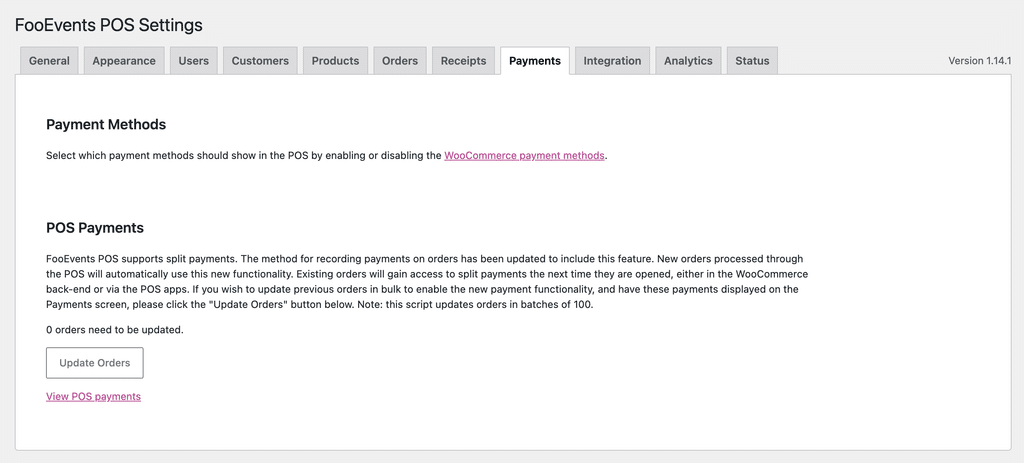
| Zahlungsarten | Wählen Sie aus, welche Zahlungsmethoden im POS angezeigt werden sollen, indem Sie die WooCommerce-Zahlungsmethoden aktivieren oder deaktivieren. Siehe dazu die Zahlungen Abschnitt für weitere Informationen. |
| POS Zahlungen | Wenn Sie frühere Bestellungen in großen Mengen aktualisieren möchten, um die neue Zahlungsfunktionalität zu aktivieren, und diese Zahlungen auf dem Bildschirm "Zahlungen" angezeigt werden sollen, klicken Sie bitte auf die Schaltfläche "Bestellungen aktualisieren". Hinweis: Dieses Skript aktualisiert Bestellungen in Stapeln von 100. |
Integration
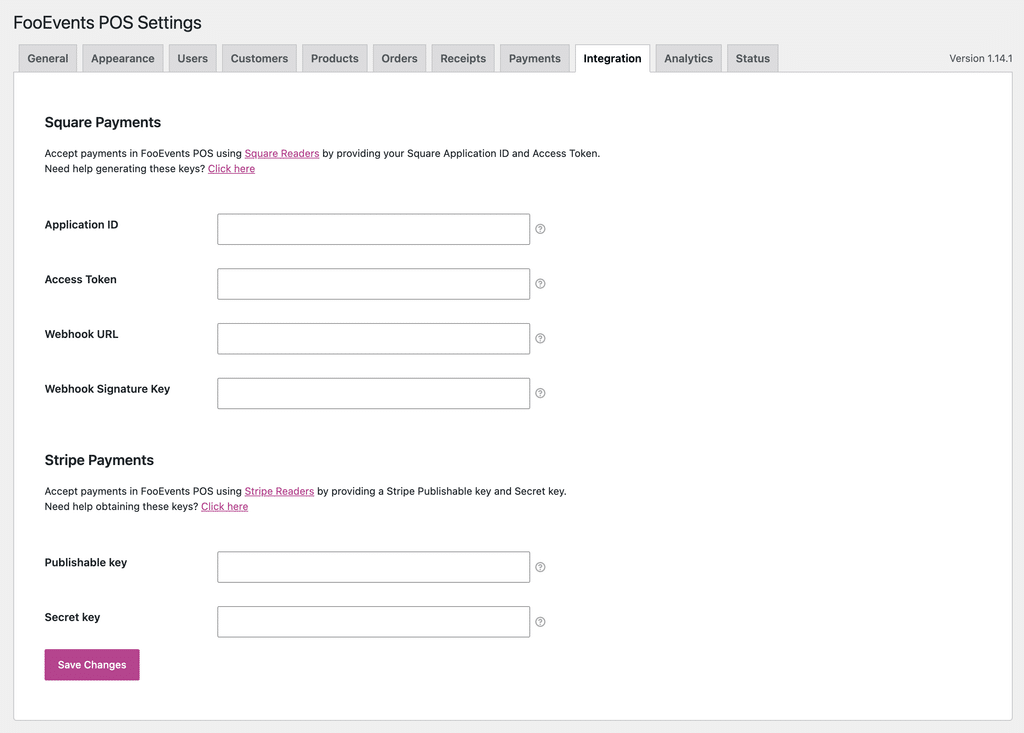
| Square-Zahlungen | |
| ID der Anwendung | Ermöglicht die sichere Kommunikation zwischen FooEvents POS und der Square Point of Sale App. |
| Zugangs-Token | Verknüpft WooCommerce-Bestellungen mit Square-Transaktionen und ermöglicht automatische Square-Erstattungen in der FooEvents POS-App. |
| Webhook URL | Enter the exact notification URL configured for this webhook subscription in Square. The default is the current FooSales Square webhook URL. |
| Webhook Signature Key | Enter the signature key shown in Square for this webhook subscription. When set, FooSales verifies the signature of every Square webhook and ignores replayed events. |
| Stripe-Zahlungen | |
| Veröffentlichbarer Schlüssel | Wird für die Initialisierung eines sicheren manuellen Stripe-Kartenzahlungsformulars in der FooEvents POS-App verwendet. Diese Option kann leer gelassen werden, wenn die manuelle Stripe-Kartenzahlungsmethode nicht verwendet werden soll. |
| Geheimer Schlüssel | Ermöglicht die sichere Kommunikation zwischen FooEvents POS und Ihrem Stripe-Konto. |
Analytik
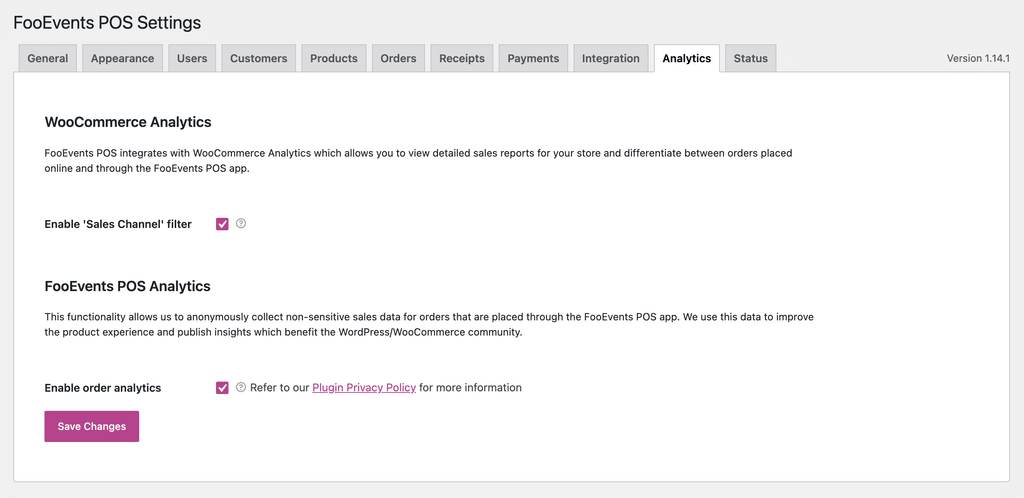
| Filter 'Vertriebskanal' aktivieren | Ermöglicht einen "Vertriebskanal"-Filter im Bericht "Aufträge" in WooCommerce Analytics, so dass Sie zwischen online und über die FooEvents POS-App erteilten Aufträgen filtern können. |
| Aktivieren Sie die Auftragsanalyse | Erlauben Sie FooEvents POS das anonyme Sammeln von nicht sensiblen Daten für Bestellungen, die über die FooEvents POS-App aufgegeben werden, wie z. B. Bestellsummen, Land und Zahlungsmethode (um dies abzulehnen, lassen Sie dieses Feld deaktiviert). |
Status
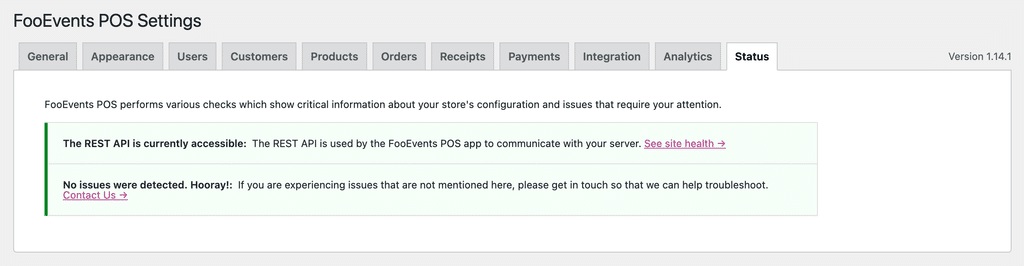
FooEvents POS führt verschiedene Prüfungen durch, die kritische Informationen über die Konfiguration Ihres Shops und Probleme, die Ihre Aufmerksamkeit erfordern, anzeigen.
 English
 German
 Dutch
 Spanish
 Italian
 Portuguese
 French
 Polish
 Czech
 Greek