
Dieser Leitfaden bietet einen umfassenden Überblick über die Teilnehmerdetails Seite Funktion für FooEvents für WooCommerce Version 2.0.0. Dieser neue Workflow optimiert den Checkout-Prozess, indem er die Erfassung der Teilnehmerdaten von der Kasse trennt.
Überblick und Zweck
Die Seite mit den Teilnehmerdetails ist ein zusätzlicher Schritt zur Erfassung von Teilnehmerinformationen vor der Kaufabwicklung. Anstatt die Teilnehmerfelder auf dem Kassenbildschirm anzuzeigen, füllen Kunden die Teilnehmerdetails auf einer separaten, speziellen Teilnehmerseite aus und fahren dann mit der Kasse fort. Dies vereinfacht die Kaufabwicklung, funktioniert sowohl mit dem WooCommerce Classic Checkout als auch mit dem Checkout Block, und bietet einen einheitlichen, konsistenten Ablauf in allen Filialen.
Diese Funktion wurde entwickelt, um das Durcheinander an der Kasse zu reduzieren, Einschränkungen im Kassenblock zu vermeiden und einen zukunftssicheren Teilnehmerfluss zu schaffen, der in allen WooCommerce-Kassenbereichen auf die gleiche Weise funktioniert.
- Einfachheit: Der Kassenbildschirm bleibt übersichtlich und konzentriert sich auf die Zahlung, was die Konversionsraten verbessern kann.
- Universelle Kompatibilität: Funktioniert sowohl mit dem WooCommerce Klassischer Checkout und die Checkout-Block.
- Konsistenz: Bietet einen einheitlichen, vorhersehbaren Ablauf, unabhängig vom verwendeten Thema oder Kassentyp.
Anmerkung: Diese Funktion ist nicht standardmäßig aktiviert. Sie befindet sich derzeit in der Beta-Phase, und wir empfehlen, sie zunächst in einer Staging-Umgebung zu testen, bevor sie auf einer Produktionsseite aktiviert wird.
Workflow und Benutzerfreundlichkeit
Wenn diese Funktion aktiviert ist, folgt der Kaufvorgang einer strukturierten Abfolge, um sicherzustellen, dass alle erforderlichen Daten erfasst werden:
- Auswahl: Ein Kunde legt ein FooEvents-Produkt in seinen Warenkorb.
- Dateneingabe: Wenn der Kunde zur Kasse geht, wird er zunächst auf die Seite Teilnehmerdetails Seite.
- Fertigstellung: Sie geben Details (Namen, E-Mails, benutzerdefinierte Felder) für jedes Ticket ein.
- Verifizierung: Wenn ein Benutzer versucht, diesen Schritt zu überspringen, wird er von FooEvents zurückgeleitet, bis alle erforderlichen Felder ausgefüllt sind.
- Zur Kasse: Sobald die Daten gespeichert sind, geht der Kunde zur Kasse, um die Zahlung abzuschließen.
Anleitung zur Einrichtung
Aktivieren Sie die Seite mit den Teilnehmerdetails
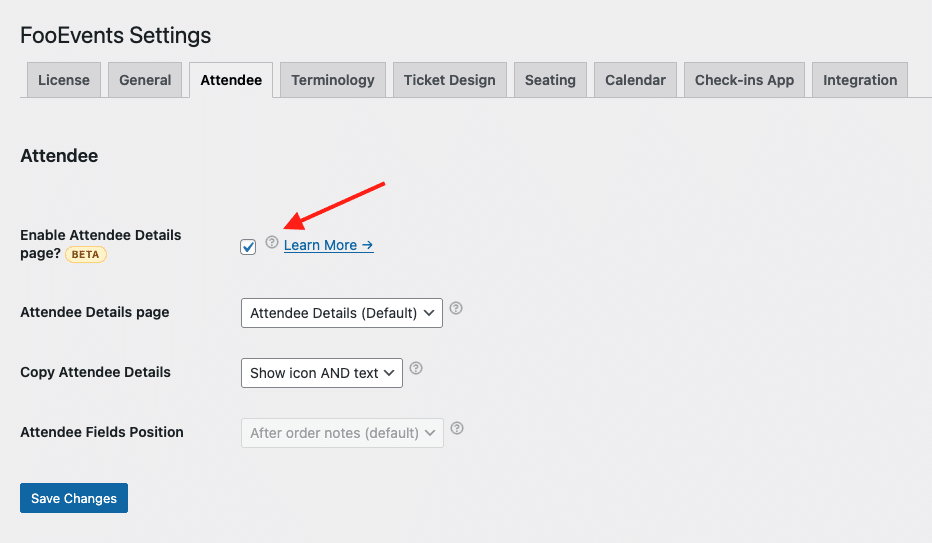
- Gehe zu WordPress Verwaltung → FooEvents → Einstellungen → Teilnehmer.
- Aktivieren Sie Teilnehmerdetails Seite.
- Änderungen speichern.
Aktivieren Sie die Option Teilnehmerdetails kopieren (optional)
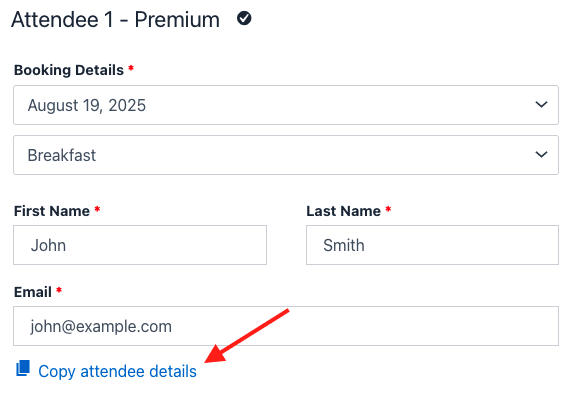
Die Seite mit den Teilnehmerdetails unterstützt das Kopieren der Details des ersten Teilnehmers auf die übrigen Teilnehmer für dieses Produkt, ähnlich wie die Option “Käuferdetails kopieren” in der klassischen Kasse. Führen Sie diese Schritte aus, um sie zu aktivieren:
- Gehe zu WordPress Verwaltung → FooEvents → Einstellungen → Teilnehmer.
- Aktivieren Sie Teilnehmerdetails Seite.
- Änderungen speichern.
Bestätigen Sie die Seite und den Shortcode
Wenn aktiviert, erstellt FooEvents automatisch eine Seite mit dem Namen Teilnehmer-Details mit diesem Shortcode:
[fooevents_attendee_form]
Wenn Sie eine andere Seite verwenden möchten:
- Erstellen oder öffnen Sie die Seite, die Sie verwenden möchten.
- Fügen Sie den Shortcode zum Inhalt hinzu.
- Zurück zu FooEvents → Einstellungen → Teilnehmer.
- Wählen Sie diese Seite unter Teilnehmerdetails Seite und speichern.
FooEvents verwendet die Seiten-ID zur Identifizierung der Seite, so dass Sie den Seitentitel und den Slug jederzeit umbenennen können.
Fehlersuche: Teilnehmer-Seite zeigt 404
Wenn Sie auf der Seite mit den Teilnehmerdetails eine 404 anzeigen:
- Weiter zu WordPress Verwaltung → Einstellungen → Permalinks.
- Klicken Sie auf Änderungen speichern um Rewrites zu spülen.
- Bestätigen Sie, dass die Seite mit den Teilnehmerdetails veröffentlicht und ausgewählt in FooEvents → Einstellungen → Teilnehmer.
- Stellen Sie sicher, dass die Seite noch den Shortcode enthält.
Wenn das Problem weiterhin besteht, löschen Sie den Website-/Server-/CDN-Cache und versuchen Sie es erneut.
Wichtig: Aktualisieren Sie alle FooEvents-Erweiterungen
Vor der Verwendung des Teilnehmerdetails Seite, müssen Sie aktualisieren alle FooEvents-Plugins auf Ihrer Website auf die neuesten Versionen.
Wenn Sie FooEvents Benutzerdefinierte Teilnehmerfelder, FooEvents Sitzplätze, oder FooEvents Buchungen, müssen diese Plugins ebenfalls aktualisiert werden. Wenn dies nicht der Fall ist, funktioniert die Seite "Teilnehmerdetails" mit diesen Funktionen nicht korrekt.
Wir empfehlen die Aktualisierung FooEvents für WooCommerce und alle installierten FooEvents-Erweiterungen, bevor Sie die Seite mit den Teilnehmerdetails aktivieren und den neuen Ablauf zunächst auf einer Staging-Site testen.
Kompatibilität der Erweiterungen
Die Detailseite für Teilnehmer ist vollständig in die FooEvents-Erweiterungen integriert. Hier sehen Sie, wie sich bestimmte Erweiterungen in diesem neuen Fluss verhalten:
FooEvents Buchungen
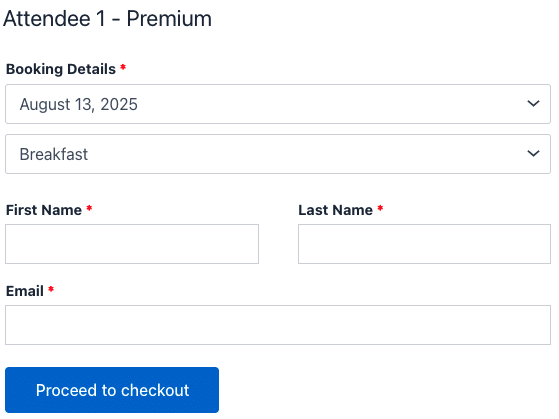
Wenn die Seite mit den Teilnehmerdetails aktiviert ist, kann die Buchungsauswahl auf der Seite mit den Teilnehmerdetails angezeigt werden, je nach Einstellung der Buchungsanzeige für die Veranstaltung.
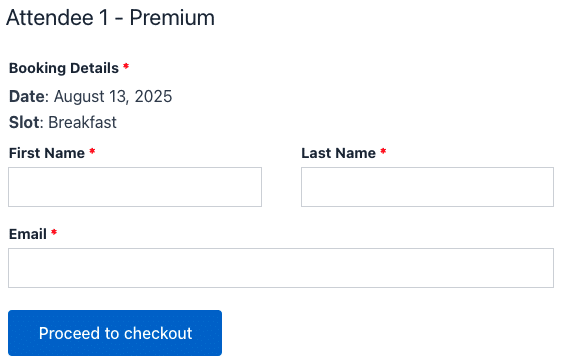
Wenn Ihre Veranstaltung so konfiguriert ist, dass Buchungen nur auf der Produktseite erfasst werden, müssen Kunden dort immer noch eine Buchungsauswahl treffen, bevor sie das Produkt in den Warenkorb legen können. In diesem Fall wird auf der Seite mit den Teilnehmerdetails die gewählte Buchungsauswahl angezeigt, anstatt sie zu ersetzen.
Die Seite mit den Teilnehmerdetails unterstützt derzeit nur das Format Datum → Slot für Buchungen.
FooEvents Sitzplätze
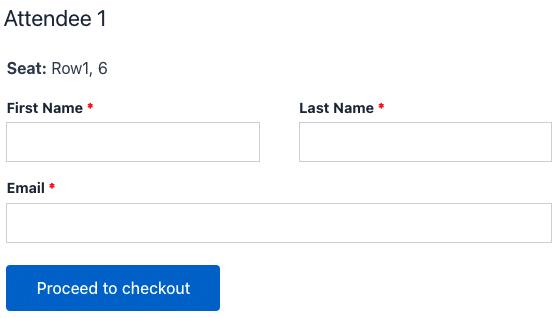
Die Sitzplatzauswahl erfolgt weiterhin auf der Produktseite. Auf der Seite mit den Teilnehmerdetails werden die ausgewählten Plätze in einem schreibgeschützten Format angezeigt, sodass die Teilnehmer zwar sehen können, welche Plätze ausgewählt wurden, diese aber nicht ändern können.
Zuvor konnte die Sitzplatzauswahl auch auf dem Kassenbildschirm vorgenommen werden. Wenn die Detailseite für Teilnehmer aktiviert ist, erfolgt die Sitzplatzauswahl nur noch auf der Produktseite. Der Text, der die ausgewählten Plätze anzeigt, wird auf der Seite mit den Teilnehmerdetails angezeigt; er kann hier jedoch nicht geändert werden.
FooEvents Benutzerdefinierte Teilnehmerfelder
Benutzerdefinierte Teilnehmerfelder werden auf der Seite mit den Teilnehmerdetails angezeigt und auf dieselbe Weise wie bei der Kaufabwicklung validiert. Erforderliche Felder, Validierung von E-Mail/Url/Nummer und Felder pro Ticket werden alle unterstützt.
Zuvor wurden diese Felder auf der Checkout-Seite angezeigt. Mit dem neuen Ablauf werden sie früher erfasst, so dass der Checkout sauber bleibt und Einschränkungen durch den Checkout-Block vermieden werden.
Stripe Express-Zahlungen Kompatibilität
Die FooEvents-Teilnehmerdetailseite funktioniert perfekt mit Stripe-Express-Zahlungen. Wenn Sie jedoch das WooCommerce Stripe Payment Gateway verwenden und Expresszahlungen auf der Seite Produkt- oder Warenkorbseiten (Apple Pay / Google Pay / Express-Checkout-Schaltflächen), können diese Abläufe Umgehen Sie die Seite mit den Teilnehmerdetails und schließen Sie die Bestellung ab, ohne Teilnehmerdaten zu erfassen.
Um dies zu vermeiden, halten Sie Expresszahlungen auf Produkt- und Warenkorbseiten deaktiviert für FooEvents-Produkte, wenn die Detailseite für Teilnehmer aktiviert ist. Expresszahlungen an der Kasse sind davon nicht betroffen.
Häufig gestellte Fragen (FAQs)
Warum werde ich auf die Seite mit den Teilnehmerdetails weitergeleitet?
Dies geschieht, wenn der Warenkorb FooEvents-Tickets enthält, für die Teilnehmerdaten erforderlich sind.
Warum lande ich zuerst auf der Kasse und nicht auf der Seite mit den Teilnehmerdetails?
Dies wird in der Regel durch Seiten-Caching oder einen fehlenden Shortcode verursacht. Löschen Sie den Website-/Server-/CDN-Cache und prüfen Sie, ob die Seite Folgendes enthält [fooevents_attendee_form].
Auf der Seite mit den Teilnehmerdetails wird eine 404 angezeigt. Was kann ich tun?
Gehe zu Einstellungen → Permalinks und klicken Sie Speichern Sie um Rewrites zu spülen.
Warum sehe ich die Teilnehmerfelder an der Kasse nicht mehr?
Wenn diese Funktion aktiviert ist, werden die Felder vom Kassenbildschirm auf die spezielle Teilnehmerseite verschoben.
Warum fehlen Buchungsselektoren oder befinden sich an der falschen Stelle?
Überprüfen Sie die Einstellung für die Buchungsanzeige der Veranstaltung. Buchungen können auf der Produktseite, der Teilnehmerseite oder auf beiden Seiten angezeigt werden.
Warum sind die Plätze auf der Seite mit den Teilnehmerdetails schreibgeschützt?
Die Sitzplatzauswahl erfolgt auf der Produktseite. Auf der Seite mit den Teilnehmerdetails wird die Auswahl nur zur Überprüfung angezeigt.
Kann ich die Seite mit den Teilnehmerdetails umbenennen oder verschieben?
Ja. Sie können den Seitentitel/Slug ändern oder den Shortcode auf eine andere Seite verschieben und aktualisieren Plugin-Einstellungen.
Sind auch Produkte betroffen, die nicht zu einem Ereignis gehören?
Nein. Der Schritt "Teilnehmer" wird nur angezeigt, wenn der Warenkorb Produkte enthält, für die Teilnehmerdaten erforderlich sind.