
Ce guide fournit une vue d'ensemble de la Page des détails sur les participants pour les FooEvents pour WooCommerce version 2.0.0. Ce nouveau flux de travail optimise le processus d'enregistrement en séparant la collecte des données des participants de l'enregistrement.
Vue d'ensemble et objectif
La page de détails sur les participants ajoute une étape dédiée à la collecte d'informations sur les participants avant le paiement. Au lieu d'afficher les champs relatifs aux participants sur l'écran de paiement, les clients complètent les informations relatives aux participants sur une page distincte dédiée aux participants, puis passent au paiement. Cela simplifie le processus de paiement, fonctionne avec la caisse classique WooCommerce et le bloc caisse, et fournit un flux unique et cohérent dans tous les magasins.
Cette fonctionnalité est conçue pour réduire l'encombrement de la caisse, éviter les limitations du bloc de caisse et créer un flux de participants à l'épreuve du temps qui fonctionne de la même manière dans toutes les expériences de caisse WooCommerce.
- Simplicité : L'écran de paiement reste propre et centré sur le paiement, ce qui peut améliorer les taux de conversion.
- Compatibilité universelle : Fonctionne avec le WooCommerce Caisse classique et le Bloc de caisse.
- Cohérence : Fournit un flux unique et prévisible quel que soit le thème ou le type de caisse utilisé.
Flux de travail et expérience utilisateur
Lorsqu'il est activé, le parcours d'achat suit une séquence structurée afin de garantir la saisie de toutes les données nécessaires :
- Sélection : Un client ajoute un produit FooEvents à son panier.
- Saisie de données : Lorsqu'il passe à la caisse, le client est d'abord redirigé vers l'application Page des détails sur les participants.
- Achèvement : Ils saisissent les détails (noms, courriels, champs personnalisés) pour chaque ticket.
- Vérification : Si un utilisateur tente de sauter cette étape, FooEvents le redirigera jusqu'à ce que tous les champs obligatoires soient remplis.
- Sortie : Une fois les détails sauvegardés, le client passe à la page de paiement pour compléter le paiement.
Guide d'installation
Activer la page de détails sur les participants
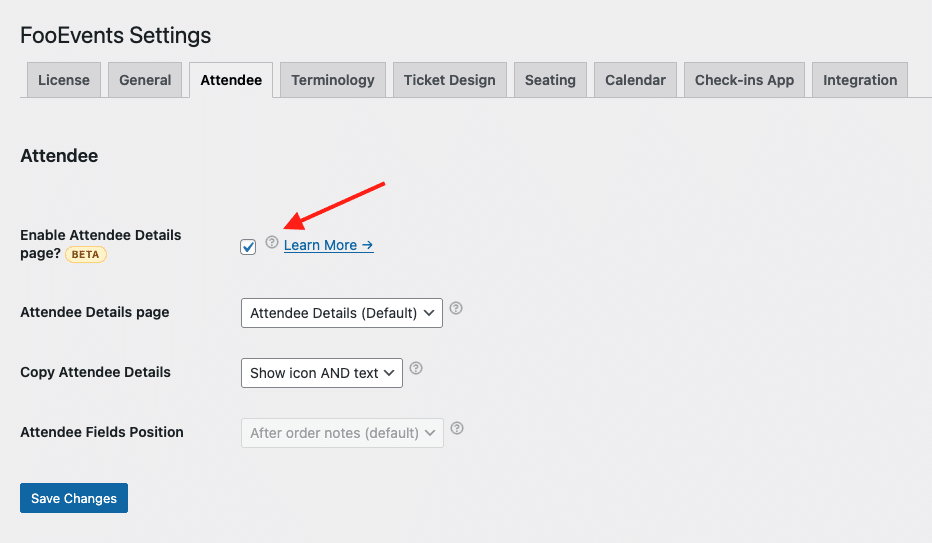
- Aller à WordPress Admin → FooEvents → Paramètres → Participants.
- Activer Page des détails sur les participants.
- Enregistrer les modifications.
Activer l'option Copier les détails du participant (facultatif)
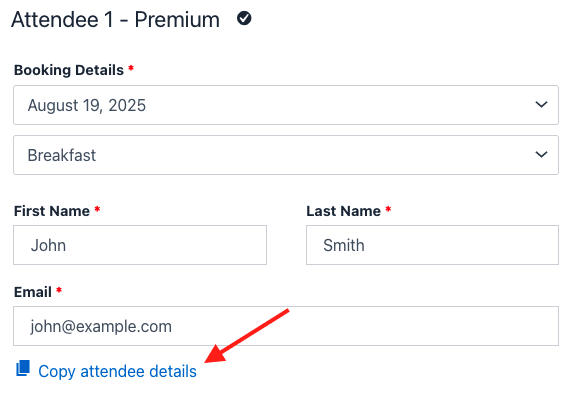
La page des détails sur les participants permet de copier les détails du premier participant sur les autres participants pour ce produit, de la même manière que l'option “Copier les détails de l'acheteur” dans la caisse classique. Suivez les étapes suivantes pour l'activer :
- Aller à WordPress Admin → FooEvents → Paramètres → Participants.
- Activer Page des détails sur les participants.
- Enregistrer les modifications.
Confirmer la page et le shortcode
Lorsque cette option est activée, FooEvents crée automatiquement une page nommée Détails sur les participants avec ce shortcode :
[fooevents_attendee_form]
Si vous souhaitez utiliser une autre page :
- Créez ou ouvrez la page que vous souhaitez utiliser.
- Ajoutez le shortcode au contenu.
- Retourner à FooEvents → Paramètres → Participants.
- Sélectionnez cette page sous Page des détails sur les participants et sauvegarder.
FooEvents utilise l'ID de la page pour identifier la page, vous pouvez donc renommer le titre de la page et le slug à tout moment.
Dépannage : La page du participant affiche 404
Si un message 404 s'affiche sur la page des détails de l'invité :
- Aller à WordPress Administrateur → Paramètres → Permaliens.
- Cliquez sur Enregistrer les modifications afin de purger les réécritures.
- Confirmer que la page des détails sur les participants est publié et sélectionné en FooEvents → Paramètres → Participants.
- Assurez-vous que la page contient toujours le shortcode.
Si le problème persiste, effacez le cache du site/serveur/CDN et réessayez.
Important : Mise à jour de toutes les extensions FooEvents
Avant d'utiliser le Page des détails sur les participants, vous devez mettre à jour tous les plugins FooEvents sur votre site vers les dernières versions.
Si vous utilisez FooEvents Champs personnalisés pour les participants, FooEvents Siègesou FooEvents Réservations, ces plugins doivent également être mis à jour. S'ils ne le sont pas, la page des détails du participant ne fonctionnera pas correctement avec ces fonctionnalités.
Nous recommandons de mettre à jour FooEvents pour WooCommerce et toutes les extensions FooEvents installées avant d'activer la page de détails sur les participants et de tester le nouveau flux sur un site d'essai.
Compatibilité des extensions
La page de détails sur les participants est entièrement intégrée aux extensions FooEvents. Voici comment les extensions spécifiques se comportent dans ce nouveau flux :
FooEvents Réservations
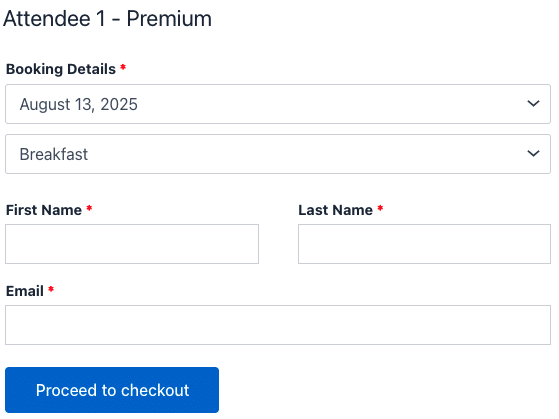
Lorsque la page de détails du participant est activée, la sélection des réservations peut apparaître sur la page de détails du participant en fonction du paramètre d'affichage des réservations de l'événement.
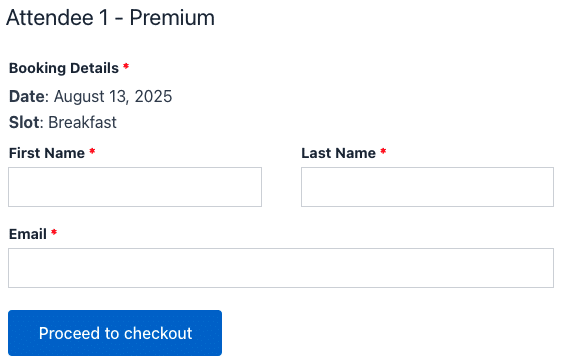
Si votre événement est configuré pour uniquement capturer les réservations sur la page produit, les clients doivent quand même faire une sélection de réservation là avant de pouvoir ajouter le produit au panier. Dans ce cas, la page des détails du participant affiche la sélection de réservation choisie au lieu de la remplacer.
La page des détails des participants ne prend actuellement en charge que le format Date → Plage horaire pour les réservations.
FooEvents Sièges
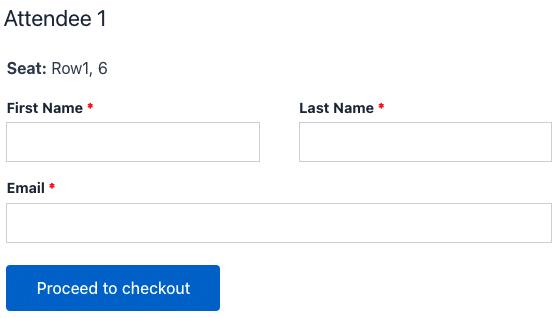
La sélection des sièges se déroule toujours sur la page du produit. La page des détails des participants affiche les sièges sélectionnés en lecture seule, afin que les participants puissent voir ce qui a été choisi mais ne puissent pas changer de siège à cet endroit.
Auparavant, la sélection des sièges pouvait également être effectuée sur l'écran de paiement. Si la page des détails du participant est activée, la sélection des sièges n'aura lieu que sur la page du produit. Le texte indiquant les sièges sélectionnés s'affichera sur la page des détails du participant ; cependant, ils ne pourront pas être modifiés ici.
FooEvents Champs personnalisés pour les participants
Les champs personnalisés pour les participants apparaissent sur la page des détails du participant et sont validés de la même manière qu'à la caisse. Les champs obligatoires, la validation des courriels/URL/nombres, et les champs par billet sont tous pris en charge.
Auparavant, ces champs étaient affichés sur la page de paiement. Avec le nouveau flux, ils sont capturés plus tôt, ce qui permet de garder le processus de paiement épuré et d'éviter les limitations du bloc de paiement.
Stripe Paiements express Compatibilité
La page de détails sur les participants de FooEvents fonctionne parfaitement avec les paiements express de Stripe. Cependant, si vous utilisez la passerelle de paiement WooCommerce Stripe et que les paiements express sont activés sur la page de détails des participants FooEvents, la page de détails des participants Stripe ne fonctionnera pas. les pages de produits ou de panier (Apple Pay / Google Pay / boutons de paiement express), ces flux peuvent contourner la page des détails sur les participants et compléter la commande sans collecter les informations relatives aux participants.
Pour éviter cela, conservez les paiements express désactivé sur les pages des produits et du panier pour les produits FooEvents lorsque la page de détails du participant est activée. Les paiements express à la caisse ne sont pas concernés.
Foire aux questions (FAQ)
Pourquoi suis-je redirigé vers la page des détails sur les participants ?
Cela se produit lorsque le panier contient des billets FooEvents qui nécessitent des informations sur les participants.
Pourquoi est-ce que j'atterris d'abord sur la page de paiement au lieu de la page de détails sur le participant ?
Cela est généralement dû à la mise en cache de la page ou à l'absence d'un shortcode. Effacez le cache du site/serveur/CDN et vérifiez que la page contient bien les éléments suivants [fooevents_attendee_form].
Je reçois un message 404 sur la page des détails concernant les participants. Que dois-je faire ?
Aller à Paramètres → Permaliens et cliquez sur Économiser afin de purger les réécritures.
Pourquoi les champs des participants ne s'affichent-ils plus à la caisse ?
Lorsque cette fonction est activée, les champs sont déplacés de l'écran de paiement vers la page dédiée aux participants.
Pourquoi les sélecteurs de réservation sont-ils absents ou mal placés ?
Vérifiez le paramètre d'affichage des réservations de l'événement. Les réservations peuvent être affichées sur la page du produit, sur la page du participant ou sur les deux.
Pourquoi les sièges sont-ils en lecture seule sur la page des détails du participant ?
La sélection des sièges se fait sur la page du produit. La page des détails du participant n'affiche la sélection que pour vérification.
Puis-je renommer ou déplacer la page des détails sur les participants ?
Yes. You can change the page title/slug, or move the shortcode to a different page and update the Paramètres du plugin.
Les produits non liés à l'événement seront-ils affectés ?
Non. L'étape réservée aux participants n'apparaît que lorsque le panier contient des produits nécessitant des informations sur les participants.
 English
  German
  Dutch
Dutch  Spanish
  Italian
  Portuguese
  French
  Polish
  Czech
Czech  Greek
Greek