

Esta guía ofrece una visión global de los Página de datos del asistente para FooEvents para WooCommerce versión 2.0.0. Este nuevo flujo de trabajo optimiza el proceso de pago separando la recogida de datos de los asistentes del pago.
Índice #
- Visión general y objetivo
- Flujo de trabajo y experiencia del usuario
- Guía de instalación
- Compatibilidad de la ampliación (reservas, asientos y campos)
- Stripe Pagos exprés
- Preguntas más frecuentes (FAQ)
Visión general y objetivo
La página de datos del asistente añade un paso específico para recopilar la información del asistente antes de realizar el pago. En lugar de mostrar los campos de los asistentes en la pantalla de pago, los clientes completan los datos de los asistentes en una página separada dedicada a los asistentes y luego continúan con el pago. Esto simplifica el proceso de pago, funciona tanto con la caja clásica WooCommerce como con el bloque de caja, y proporciona un flujo único y coherente en todas las tiendas.
Esta función está diseñada para reducir el desorden en el proceso de pago, evitar limitaciones en el bloque de pago y crear un flujo de asistentes preparado para el futuro que funcione de la misma manera en todas las experiencias de pago WooCommerce.
- Simplicidad: Mantiene la pantalla de pago limpia y centrada en el pago, mejorando potencialmente las tasas de conversión.
- Compatibilidad universal: Funciona tanto con el WooCommerce Pago clásico y el Bloque de caja.
- Coherencia: Proporciona un flujo único y predecible independientemente del tema o del tipo de caja utilizado.
Nota: Esta función no está activada por defecto. Actualmente se encuentra en fase beta, por lo que recomendamos probarla primero en un entorno de pruebas antes de activarla en un sitio de producción.
Flujo de trabajo y experiencia del usuario
Cuando está activado, el proceso de compra sigue una secuencia estructurada para garantizar que se recopilan todos los datos necesarios:
- Selección: Un cliente añade un producto FooEvents a su cesta.
- Entrada de datos: Al pasar por caja, el cliente es redirigido primero a la página Página de datos del asistente.
- Finalización: Introducen detalles (nombres, correos electrónicos, campos personalizados) para cada ticket.
- Verificación: Si un usuario intenta saltarse este paso, FooEvents le redirigirá de nuevo hasta que haya rellenado todos los campos obligatorios.
- Pago: Una vez guardados los datos, el cliente pasa a la página de pago para completar el pago.
Guía de instalación
Activar la página de detalles del asistente
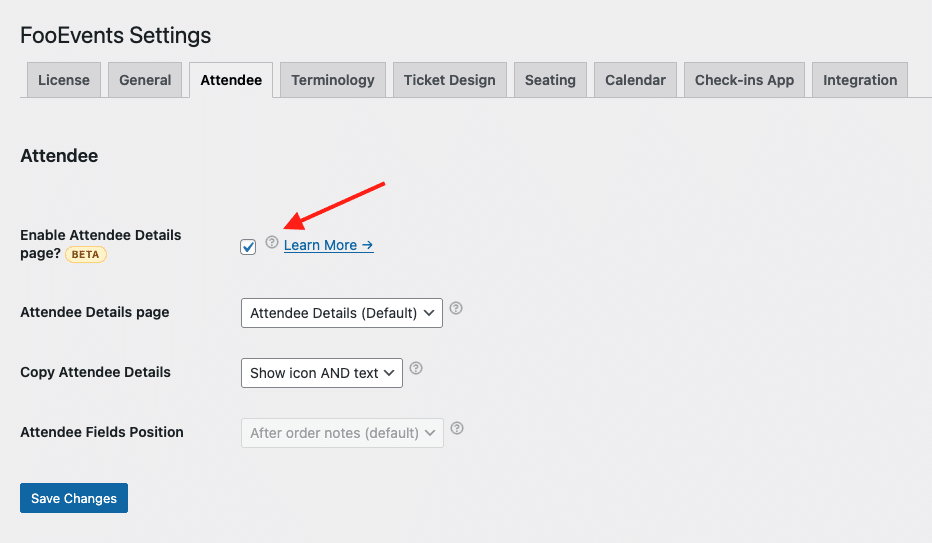
- Ir a WordPress Admin → FooEvents → Ajustes → Asistentes.
- Activar Página de datos del asistente.
- Guarda los cambios.
Activar la opción Copiar datos del asistente (opcional)
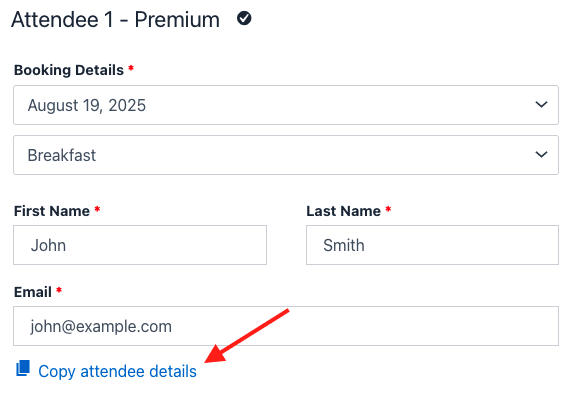
La página de detalles del asistente permite copiar los detalles del primer asistente al resto de asistentes de ese producto, de forma similar a la opción “Copiar detalles del comprador” de la compra clásica. Sigue estos pasos para habilitarla:
- Ir a WordPress Admin → FooEvents → Ajustes → Asistentes.
- Activar Página de datos del asistente.
- Guarda los cambios.
Confirme la página y el shortcode
Cuando esté activada, FooEvents creará automáticamente una página llamada Datos de los asistentes con este shortcode:
[fooevents_attendee_form]
Si desea utilizar una página diferente:
- Cree o abra la página que desea utilizar.
- Añade el shortcode al contenido.
- Volver a FooEvents → Ajustes → Asistentes.
- Seleccione esa página en Página de datos del asistente y ahorrar.
FooEvents utiliza el ID de página para identificar la página, por lo que puede cambiar el nombre del título de la página y el slug en cualquier momento.
Solución de problemas: La página del asistente muestra 404
Si aparece un 404 en la página de detalles del asistente:
- Ir a WordPress Admin → Ajustes → Enlaces permanentes.
- Haga clic en Guardar cambios para limpiar las reescrituras.
- Confirme que la página de detalles del asistente es publicado y seleccionado en FooEvents → Configuración → Asistentes.
- Asegúrese de que la página todavía contiene el shortcode.
Si el problema persiste, borre la caché del sitio/servidor/CDN e inténtelo de nuevo.
Importante: Actualice todas las extensiones FooEvents #
Antes de utilizar el Página de datos del asistente, debe actualizar todos los plugins FooEvents en su sitio a las últimas versiones.
Si utiliza FooEvents Campos de asistente personalizados, FooEvents Asientoso FooEvents Reservas, esos plugins también deben estar actualizados. Si no lo están, la página de detalles del asistente no funcionará correctamente con esas funciones.
Recomendamos actualizar FooEvents para WooCommerce y todas las extensiones FooEvents instaladas antes de habilitar la página de detalles del asistente, y probar primero el nuevo flujo en un sitio de prueba.
Compatibilidad de extensiones
La página de detalles del asistente está totalmente integrada con las extensiones FooEvents. A continuación se muestra cómo se comportan las extensiones específicas en este nuevo flujo:
FooEvents Reservas
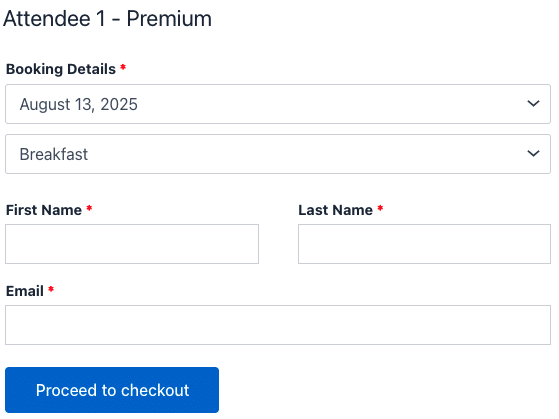
Con la página de detalles del asistente activada, la selección de reservas puede aparecer en la página de detalles del asistente dependiendo de la configuración de visualización de reservas del evento.
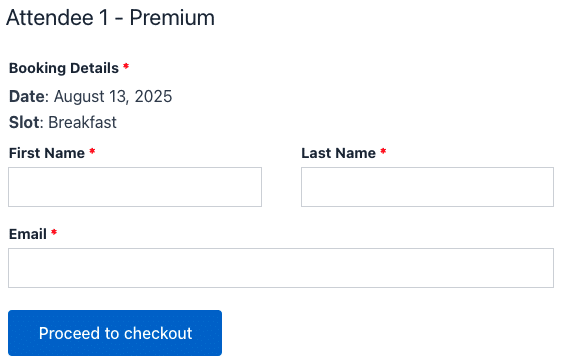
Si su evento está configurado para capturar reservas únicamente en la página del producto, los clientes deben realizar una selección de reserva allí antes de poder añadir el producto al carrito. En ese caso, la página de detalles del asistente muestra la selección de reserva elegida en lugar de sustituirla.
Actualmente, la página de detalles del asistente sólo admite el formato Fecha → Franja horaria para las reservas.
FooEvents Asientos
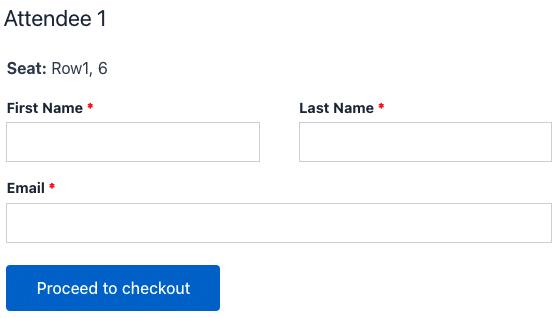
La selección de asientos sigue realizándose en la página del producto. La página de detalles del asistente muestra los asientos seleccionados en un formato de solo lectura, por lo que los asistentes pueden ver lo que se ha elegido, pero no pueden cambiar los asientos allí.
Anteriormente, la selección de asiento también podía establecerse en la pantalla de pago. Si la página de detalles del asistente está activada, la selección de asientos sólo tendrá lugar en la página del producto. El texto que muestra los asientos seleccionados se mostrará en la página de detalles del asistente; sin embargo, no se pueden modificar aquí.
FooEvents Campos personalizados para los asistentes
Los campos personalizados del asistente aparecen en la página de detalles del asistente y se validan de la misma forma que en el proceso de pago. Se admiten campos obligatorios, validación de correo electrónico/url/número y campos por entrada.
Anteriormente, estos campos se mostraban en la página de pago. Con el nuevo flujo, se capturan antes, lo que mantiene limpio el proceso de pago y evita las limitaciones del bloque de pago.
Stripe Pagos exprés Compatibilidad
La página de datos del asistente FooEvents funciona perfectamente con pagos exprés Stripe. Sin embargo, si utiliza la pasarela de pagos WooCommerce Stripe y tiene habilitados los pagos exprés en la página páginas de productos o de carritos (Apple Pay / Google Pay / botones de pago exprés), esos flujos pueden eludir la página de datos del asistente y completar el pedido sin recoger la información de los asistentes.
Para evitarlo, mantenga los pagos exprés desactivado en las páginas de productos y carritos para productos FooEvents cuando la página de detalles del asistente está activada. Los pagos exprés en la caja no se ven afectados.
Preguntas más frecuentes (FAQ)
¿Por qué se me redirige a la página de detalles del asistente?
Esto ocurre cuando el carrito contiene entradas FooEvents que requieren datos del asistente.
¿Por qué llego primero a la página de pago en lugar de a la página de detalles del asistente?
Esto suele deberse al almacenamiento en caché de la página o a la falta de un shortcode. Borre la caché del sitio/servidor/CDN y confirme que la página contiene [fooevents_attendee_form].
Aparece un 404 en la página de detalles del asistente. ¿Qué debo hacer?
Ir a Configuración → Enlaces permanentes y haga clic en Guardar para limpiar las reescrituras.
¿Por qué ya no veo los campos de asistente en la caja?
Cuando esta función está activada, los campos se desplazan de la pantalla de pago a la página dedicada a los asistentes.
¿Por qué faltan selectores de reserva o están mal colocados?
Compruebe la configuración de visualización de reservas del evento. Las reservas pueden mostrarse en la página del producto, en la página del asistente o en ambas.
¿Por qué los asientos son de sólo lectura en la página de detalles del asistente?
La selección del asiento se realiza en la página del producto. La página de detalles del asistente solo muestra la selección para su verificación.
¿Puedo cambiar el nombre o la ubicación de la página de datos del asistente?
Sí. Puede cambiar el título de la página/slug, o mover el shortcode a una página diferente y actualizar su configuración.
¿Se verán afectados los productos no destinados a eventos?
No. El paso del asistente sólo aparece cuando la cesta contiene productos que requieren datos del asistente.