FooEvents exploite pleinement les fonctionnalités intégrées de WordPress relatives aux rôles et aux autorisations des utilisateurs afin de garantir une meilleure protection de la vie privée. Par défaut, seuls les utilisateurs disposant du rôle “ Administrateur ” dans WordPress auront accès à toutes les fonctionnalités de FooEvents. Si vous avez besoin d'un rôle supplémentaire pour accéder à des fonctionnalités spécifiques de FooEvents, vous devrez attribuer des capacités à ce rôle à l'aide d'un plugin WordPress tiers gratuit.
Voici les étapes à suivre pour modifier le rôle d'un utilisateur (par exemple, "Abonné") :
- Connectez-vous à votre Zone d'administration de WordPress et d'installer et d'activer le User Role Editor plugin :
https://wordpress.org/plugins/user-role-editor/ - Naviguez jusqu'à Utilisateurs > Editeur de rôle d'utilisateur
- Sélectionnez le rôle de l'utilisateur qui a besoin d'accéder aux fonctions spécifiques de FooEvents sous la rubrique Sélectionner un rôle et modifier ses capacités
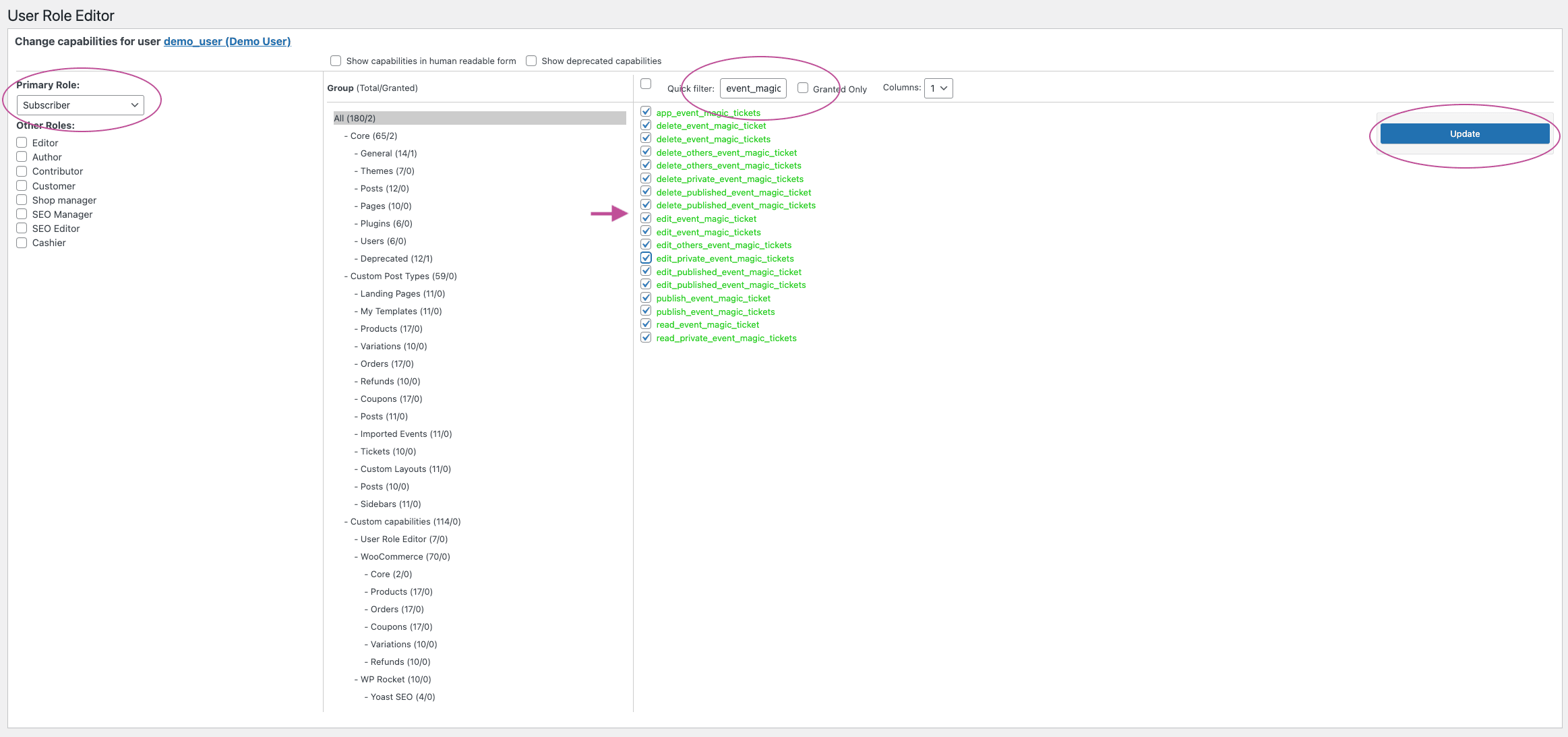
- Saisir le terme billet_magique_événement dans la zone de texte du filtre rapide :
- Si vous souhaitez que l'utilisateur ait accès à tous Fonctionnalité FooEvents, vérifiez chacun des éléments qui ont été mis en évidence (il s'agit essentiellement de toutes les options avec le suffixe "event_magic_ticket", "event_magic_tickets" et "app_event_magic_tickets").
- Si vous souhaitez que l'utilisateur n'ait accès qu'à l'application FooEvents Application Check-insVérifier uniquement l'autorisation "app_event_magic_tickets".
- Cliquez sur le bouton Mise à jour à droite
Voici les étapes à suivre pour modifier un utilisateur spécifique (par exemple 'demo_user') :
- Connectez-vous à votre Zone d'administration de WordPress et d'installer et d'activer le User Role Editor plugin :
https://wordpress.org/plugins/user-role-editor/ - Naviguez jusqu'à Utilisateurs > Tous les utilisateurs
- Rechercher ou trouver le ou les utilisateurs spécifiques qui ont besoin d'autorisations FooEvents
- Cliquez sur Editer sous leur nom
- Faites défiler vers le bas jusqu'à Capacités supplémentaires
- Cliquez sur Editer à côté de Capacités
- Saisir le terme billet_magique_événement dans la zone de texte du filtre rapide :
- Si vous souhaitez que l'utilisateur ait accès à tous Fonctionnalité FooEvents, vérifiez chacun des éléments qui ont été mis en évidence (il s'agit essentiellement de toutes les options avec le suffixe "event_magic_ticket", "event_magic_tickets" et "app_event_magic_tickets").
- Si vous souhaitez que l'utilisateur n'ait accès qu'à l'application FooEvents Application Check-insVérifier uniquement l'autorisation "app_event_magic_tickets".
- Cliquez sur le bouton Mise à jour à droite