
Requiere el FooEvents Entradas PDF plugin
El plugin FooEvents PDF Tickets adjunta las entradas en formato PDF al correo electrónico que se envía a los asistentes o compradores de entradas. Puede elegir enviar sólo el PDF y planificar el correo de texto, o puede configurar FooEvents para que adjunte el PDF al correo electrónico HTML de las entradas.
Configuración de tickets PDF FooEvents
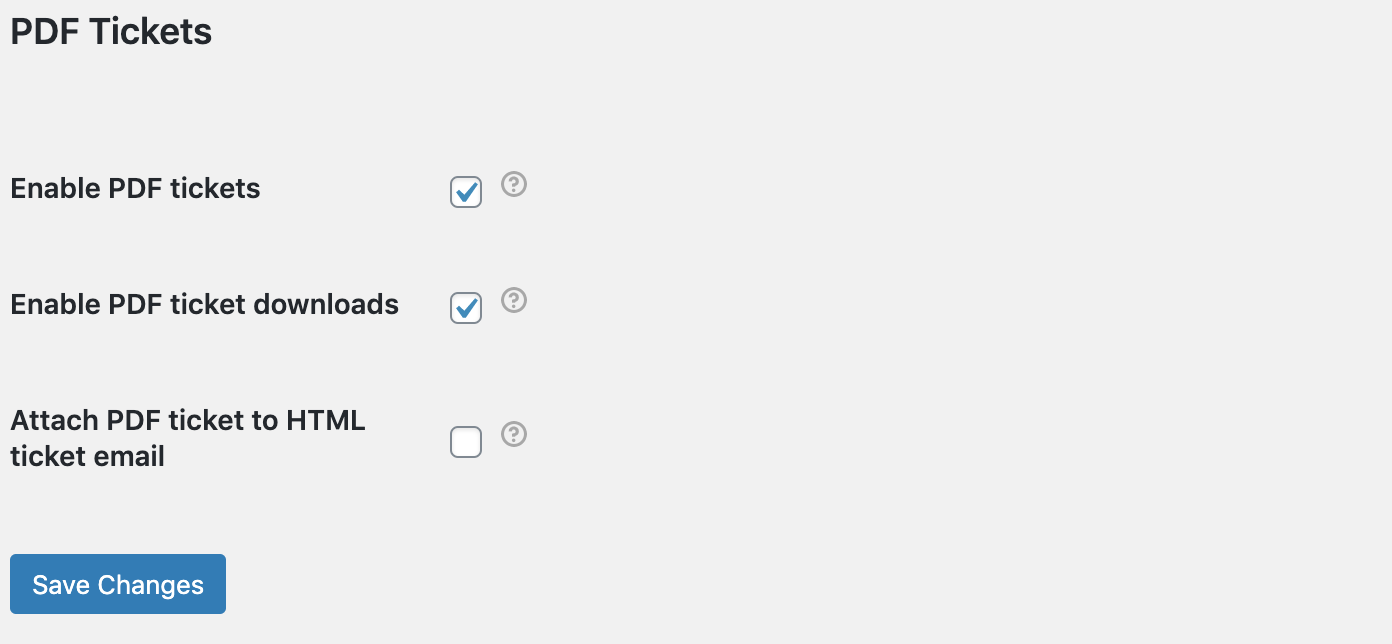
- Ir a FooEvents > Ajustes > Billetes PDF
- Activar tickets PDF - Añade archivos PDF adjuntos a los mensajes de correo electrónico
- Activar la descarga de entradas en PDF Permite a los compradores descargar una copia de sus entradas en PDF desde la página Mi cuenta.
- Adjuntar un ticket PDF a un email HTML Adjunta el ticket PDF al email HTML del ticket cuando se envía.
- Fuente - Elija entre DejaVu Sans (predeterminada) y Firefly Sung, que admite caracteres chinos, japoneses y coreanos (CJK) para las entradas de PDF.
- Edite su evento y vaya a la pestaña "Configuración de entradas
- Tema de entradas PDF – Select the PDF compatible ticket theme that will be used to style the PDF tickets that are attached to ticket emails. There are also other Temas compatibles con entradas PDF disponible para su descarga en FooEvents Temas de entradas página
- Si su evento está configurado para enviar entradas por correo electrónico al comprador entonces todas las entradas del mismo evento estará contenido en un documento PDF
- Si su evento está configurado para enviar entradas por correo electrónico a cada persona asistente entonces cada billete estará contenido en su propio documento PDF individual
- Texto del correo electrónico - Establezca el texto del cuerpo de los mensajes de correo electrónico de los tickets en Ajustes PDF si se desplaza hacia abajo
- Texto del pie de la entrada - Establecer un mensaje en el pie de página de las entradas en el Ajustes PDF si se desplaza hacia abajo
Modificación de los temas de FooEvents PDF Ticket
Familiarícese con Temas de entradas FooEvent antes de continuar con esta sección. Si tienes conocimientos básicos de programación o trabajas con un programador, la sección Tema del billete de salida puede utilizarse como plantilla para diseñar sus propias entradas desde cero.
Es importante tener en cuenta que la forma en que se generan las entradas PDF es ligeramente diferente a la del HTML y CSS normales. Hay algunos estilos y elementos que podrían funcionar bien al renderizar un correo electrónico o un archivo HTML, pero estos estilos podrían no ser compatibles con la biblioteca utilizada para generar los archivos PDF.
A continuación se indican algunos aspectos importantes que debe tener en cuenta al crear o modificar archivos PDF Ticket Theme:
- You can use either JPG o PNG imágenes. Si las imágenes PNG con transparencia no se muestran como es debido, deberá activar la extensión "imagick" en PHP. Si no está seguro de cómo hacerlo, es posible que su proveedor de alojamiento pueda ayudarle.
- Try to avoid using
<table>sino utilizar elementos<div>tags. - If you want to center images specifically avoid using the CSS declaration “margin: auto” but rather use “text-align: center”
- Don’t use Google Fonts. The built-in Fuente DejaVu admite una amplia gama de caracteres, incluidos los alfabetos griego, cirílico, hebreo y árabe.
- Try to avoid nesting elements e.g.
<div>
  <div>Some content</div>
<div> - Don’t use the CSS declaration “display: block” on images as it might hide the image in some cases.
- If you don’t want an element to stretch over two pages, add the declaration “page-break-inside: avoid;”
- If you are nesting elements then apply CSS padding on the inner container and not the outer container.
- Use paths for images instead of URLs like in regular HTML.
- Add a closing </body> y no una etiqueta de cierre </html> para varias páginas PDF
- Don’t use the CSS “float” property on a tag that is nested inside another floated tag
- If a customer is buying more than one ticket for the same event then most PDF ticket themes will display the header and event information followed by 3 tickets, per page. If the PDF ticket looks broken then it might be because all this information does not fit on one page. To fix this you can use a log and/or header image that are not as high, remove padding, margins or text or set it so that only 1 or 2 tickets are shown on one page.
Biblioteca PHP Dompdf
El plugin FooEvents PDF Tickets utiliza la tecnología Dompdf Librería PHP para generar documentos .pdf. Actualizaremos la biblioteca Dompdf en futuras actualizaciones del plugin, sin embargo, si desea cambiar o actualizar la versión de la biblioteca usted mismo, aquí están los pasos:
- Descargue la versión necesaria de la biblioteca Dompdf desde https://github.com/dompdf/dompdf
- Extraiga el archivo .zip
Copie y pegue el directorio extraído en el siguiente directorio: /fooevents_pdf_tickets/vendedores/dompdf/dompdf
Enviar tickets por correo electrónico en formato HTML con PDF adjunto
Puede configurar FooEvents para que envíe un correo electrónico con el ticket en formato HTML y el ticket en formato PDF adjunto, o puede enviar un correo electrónico sólo con el ticket en formato PDF adjunto.
Siga estos pasos para enviar la versión de texto sin formato con un PDF adjunto:
- Conéctese a su WordPress Área de administración
- Ir a FooEvents > Ajustes > Billetes PDF
- Asegúrese de que el ajuste Adjuntar un ticket PDF a un email HTML es NO habilitado
- A continuación, puede editar el texto del correo electrónico en Billetes PDF de la configuración de tus eventos
Cambiar el nombre del archivo PDF Tickets
Por desgracia, actualmente no es posible cambiar el nombre del archivo PDF, ya que debe tener un formato específico. Las letras que ve son una combinación del número de ticket y el código hash que sirve como control de seguridad y validación de datos. Se trata de una función de seguridad, ya que dificulta el acceso directo de robots automatizados a los archivos PDF.