
Exige que le FooEvents PDF Tickets plugin
Le plugin FooEvents PDF Tickets permet de joindre les billets au format PDF à l'e-mail envoyé aux participants ou aux acheteurs de billets. Vous pouvez choisir d'envoyer uniquement le PDF et le texte du plan, ou vous pouvez configurer FooEvents pour qu'il joigne le PDF à l'e-mail HTML du billet.
Mise en place de tickets PDF FooEvents
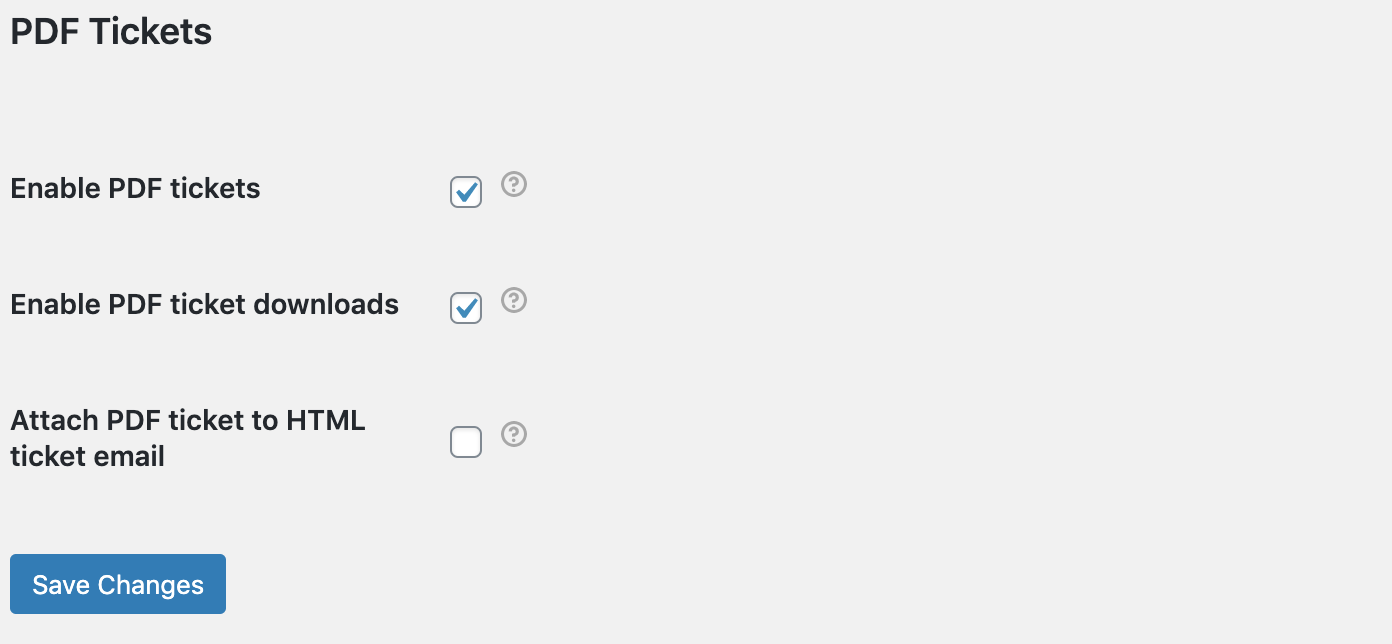
- Aller à FooEvents > Paramètres > Billets PDF
- Activer les tickets PDF - Ajout de pièces jointes au format PDF dans les courriels d'information sur les tickets
- Permettre le téléchargement de billets au format PDF Permet aux acheteurs de télécharger une copie de leurs billets en format PDF à partir de la page Mon compte.
- Joindre un ticket PDF à un email de ticket HTML Attache le ticket PDF à l'email de ticket HTML lorsqu'il est envoyé.
- Police - Choisissez entre DejaVu Sans (par défaut) et Firefly Sung qui prend en charge les caractères chinois, japonais et coréens (CJK) pour les billets PDF.
- Modifiez votre événement et accédez à l'onglet "Paramètres des billets".
- Thème des tickets PDF – Select the PDF compatible ticket theme that will be used to style the PDF tickets that are attached to ticket emails. There are also other Thèmes compatibles avec les tickets PDF disponible en téléchargement sur le site FooEvents Thèmes des billets page
- Si votre événement est configuré pour envoyer les billets par courrier électronique à l'adresse acheteur alors tous les billets de la même événement sera contenue dans un document PDF
- Si votre événement est configuré pour envoyer les billets par courrier électronique à chaque individu participant chaque ticket sera contenu dans son propre document PDF individuel
- Texte de l'e-mail - Définir le corps du texte pour les courriels de ticket dans le champ Paramètres PDF si vous faites défiler l'écran vers le bas
- Texte du pied de page du billet - Définir un message dans le pied de page des tickets dans le champ Paramètres PDF si vous faites défiler l'écran vers le bas
Modifier les thèmes des tickets PDF de FooEvents
Veuillez vous familiariser avec Thèmes de billets FooEvent avant de poursuivre cette section. Si vous avez des connaissances de base en matière de codage ou si vous travaillez avec un développeur, l'option Thème du billet de départ peut être utilisé comme modèle pour concevoir vos propres billets à partir de zéro.
Il est important de garder à l'esprit que la façon dont les tickets PDF sont générés est légèrement différente de l'HTML et du CSS ordinaires. Certains styles et éléments peuvent fonctionner correctement lors du rendu d'un courriel ou d'un fichier HTML, mais ces styles peuvent ne pas être compatibles avec la bibliothèque utilisée pour générer les fichiers PDF.
Voici quelques points importants à prendre en compte lors de la création ou de la modification de fichiers PDF Ticket Theme :
- You can use either JPG ou PNG images. Si les images PNG avec transparence ne s'affichent pas comme prévu, vous devez activer l'extension "imagick" en PHP. Si vous ne savez pas comment procéder, votre hébergeur pourra peut-être vous aider.
- Try to avoid using
<table>mais plutôt d'utiliser les éléments<div>étiquettes. - If you want to center images specifically avoid using the CSS declaration “margin: auto” but rather use “text-align: center”
- Don’t use Google Fonts. The built-in Police DejaVu prend en charge un large éventail de caractères, y compris les alphabets grec, cyrillique, hébreu et arabe.
- Try to avoid nesting elements e.g.
<div>
  <div>Some content</div>
<div> - Don’t use the CSS declaration “display: block” on images as it might hide the image in some cases.
- If you don’t want an element to stretch over two pages, add the declaration “page-break-inside: avoid;”
- If you are nesting elements then apply CSS padding on the inner container and not the outer container.
- Use paths for images instead of URLs like in regular HTML.
- Add a closing </body> et non une balise de fermeture </html> pour plusieurs pages PDF
- Don’t use the CSS “float” property on a tag that is nested inside another floated tag
- If a customer is buying more than one ticket for the same event then most PDF ticket themes will display the header and event information followed by 3 tickets, per page. If the PDF ticket looks broken then it might be because all this information does not fit on one page. To fix this you can use a log and/or header image that are not as high, remove padding, margins or text or set it so that only 1 or 2 tickets are shown on one page.
Bibliothèque PHP Dompdf
Le plugin FooEvents PDF Tickets utilise la fonction Dompdf bibliothèque PHP pour générer des documents .pdf. Nous mettrons à jour la bibliothèque Dompdf dans les prochaines mises à jour du plugin, mais si vous souhaitez modifier ou mettre à jour la version de la bibliothèque vous-même, voici la marche à suivre :
- Téléchargez la version requise de la bibliothèque Dompdf à partir de https://github.com/dompdf/dompdf
- Extraire l'archive .zip
Copiez et collez le répertoire extrait dans le répertoire suivant : /fooevents_pdf_tickets/vendeurs/dompdf/dompdf
Envoi de tickets par courriel en HTML avec un PDF en pièce jointe
Vous pouvez configurer FooEvents pour qu'il envoie un e-mail de ticket HTML avec le ticket PDF en pièce jointe, ou pour qu'il envoie un e-mail avec uniquement le ticket PDF en pièce jointe.
Veuillez suivre les étapes suivantes pour envoyer la version texte en clair avec un PDF en pièce jointe :
- Connectez-vous à votre WordPress Admin Area
- Aller à FooEvents > Paramètres > Billets PDF
- S'assurer que le réglage Joindre un ticket PDF à un email de ticket HTML est PAS activée
- Vous pouvez ensuite modifier le texte de l'e-mail dans la fenêtre Billets PDF onglet de vos paramètres d'événements
Modifier le nom du fichier des tickets PDF
Malheureusement, il n'est pas possible actuellement de modifier le nom du fichier PDF car il doit être dans un format spécifique. Les lettres que vous voyez sont une combinaison du numéro de ticket et du code de hachage qui sert de contrôle de sécurité et de validation des données. Il s'agit d'une fonction de sécurité qui empêche les robots d'accéder directement aux fichiers PDF.