

Los Temas de Ticket de FooEvents le permiten cambiar el aspecto de sus tickets de correo electrónico mediante conjuntos de plantillas denominados Temas de Ticket. Pueden descargarse de la página gratuita Galería de temas de entradas en el sitio web de FooEvents.
Secciones #
- Añadir un nuevo tema de entrada
- Establecer un tema para las entradas
- Enviar una vista previa del billete
- Cambiar el logotipo
- Cambiar la imagen de cabecera
- Modificación de una plantilla de Ticket Theme
- Modificar el formato de fecha del tema
- Temas de entradas personalizados
- Actualización de los temas de las entradas
- Eliminación de temas de entradas
- Temas de entradas retiradas
Añadir un nuevo tema de entrada #
- En su Área de administración de WordPressIr a FooEvents > Temas de entradas
- Haga clic en el botón Subir Ticket Theme y, a continuación Seleccione Archivo/Buscar y busque el botón FooEvents Tema del billete que descargaste en tu ordenador
- Haga clic en Cargar
- Si desea ver cómo se ve el tema de la entrada en un correo electrónico, haga clic en el botón previsualizar imagen del tema e introduzca un dirección de correo electrónico antes de pulsar el botón Enviar Ticket Preview botón
Establecer un tema para las entradas #
- En su Área de administración de WordPresshaga clic en Productos
- Edita tu evento (producto)
- Haga clic en el botón Configuración de entradas tab
- Seleccione el tema en Tema HTML para entradas y/o Tema de entradas PDF desplegable
- Haga clic en Actualización
Enviar una vista previa del billete #
- Vaya a FooEvents > Entradas Temas en su Área de administración de WordPress
- Haga clic en el tema que desea previsualizar. El tema por defecto de FooEvents se llama "Default Ticket Theme" (Sustituyó al tema 'Default 2020' en noviembre de 2022).
- En el cuadro de entrada de texto, introduzca la dirección de correo electrónico a la que desea enviar la vista previa y haga clic en el botón "Enviar Ticket Preview"Botón
- El billete se enviará a la dirección de correo electrónico que haya indicado.
- Nota: Los datos de las entradas son datos de prueba rellenados previamente y no proceden de uno de sus eventos válidos. Las entradas enviadas a través de la opción de vista previa no se escanearán con la aplicación "FooEvents Check-ins" ni coincidirán con ninguna de las entradas generadas.
Cambiar el logotipo #
- En su Área de administración de WordPresshaga clic en Productos
- Edita tu evento (producto)
- Haga clic en el botón Configuración de entradas tab
- Cargue su logotipo en la sección Logotipo del billete campo. Para garantizar la compatibilidad con los distintos formatos de correo electrónico, asegúrese de utilizar únicamente una imagen .png o .jpg.
- Haga clic en Actualización
Cambiar la imagen de cabecera #
- En su Área de administración de WordPresshaga clic en Productos
- Edita tu evento (producto)
- Haga clic en el botón Configuración de entradas tab
- Cargue su logotipo en la sección Imagen de cabecera campo. Para garantizar la compatibilidad con los distintos formatos de correo electrónico, asegúrese de utilizar únicamente una imagen .png o .jpg.
- Haga clic en Actualización
Modificación de una plantilla de Ticket Theme #
- Vaya al directorio wp-content/uploads/fooevents/themes/
- Haga una copia del tema que desea sobrescribir, por ejemplo wp-content/uploads/fooevents/themes/[FOOEVENTS-THEME-NAME].
- Realice los cambios necesarios en los archivos del nuevo directorio del tema que ha copiado.
Versiones anteriores a la 1.7.0:
- En su tema WordPress cree la siguiente estructura de directorios: fooevents/templates
- Copie los archivos de plantilla que desea modificar del directorio wp-content/plugins/fooevents/templates al directorio que creó en el paso 1.
- Modifique los archivos de plantilla según sea necesario
Modificar el formato de fecha del tema #
La fecha que aparece en un ticket es la fecha introducida en los ajustes individuales del evento. El formato de la fecha viene determinado por el formato de fecha WordPress.
Actualmente, FooEvents sólo admite los formatos de fecha predeterminados en la versión inglesa de WordPress. Ten en cuenta que FooEvents no admite formatos de fecha personalizados.
Aquí puede cambiar el formato de fecha: Área de administración de WordPress > Ajustes > General
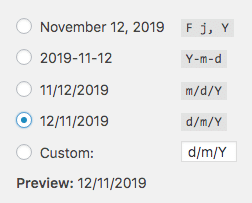
Tenga en cuenta que después de cambiar el formato de la fecha tendrá que editar cada evento, seleccionar de nuevo la(s) fecha(s) del evento y hacer clic en "Actualizar" antes de que se aplique el cambio de formato de la fecha. Entradas nuevas que se envían por correo electrónico o entradas existentes que se vuelven a enviar por correo electrónico después de este cambio mostrará la fecha en el nuevo formato.
Cree su propio tema HTML para entradas #
Consulte el Temas de entradas personalizados guía de ayuda.
Actualización de los temas de las entradas #
Ocasionalmente, puede ser necesario actualizar el tema o temas del ticket cuando la biblioteca PDF que utiliza FooEvents se haya actualizado o cuando se hayan añadido nuevas funciones.
Después de actualizar los temas de sus entradas, deberá reenviar entradas si desea que los asistentes reciban la versión más reciente de la entrada. Reenvío de billetes también regenerar los archivos PDF de los tickets que sus clientes pueden descargar desde la sección "Mi cuenta" de su sitio web.
Hay dos formas de actualizar los temas de las entradas:
Opción 1: Actualizar temas a través del área de administración de WordPress #
De forma similar a como se actualizan los plugins de WordPress, puede actualizar los temas de tickets existentes en la sección Temas de Tickets de su área de administración de WordPress.
Antes de actualizar los temas de sus entradas, tenga en cuenta:
- Haga una copia de seguridad de los temas de tickets que tiene instalados, especialmente si ha realizado alguna personalización en el código del tema de tickets.
- Si previamente realizó cambios en el código del tema del ticket, tendrá que volver a aplicar esos cambios a la versión actualizada, o copiar las nuevas actualizaciones en su versión modificada.
Siga estos pasos para actualizar los temas de sus entradas:
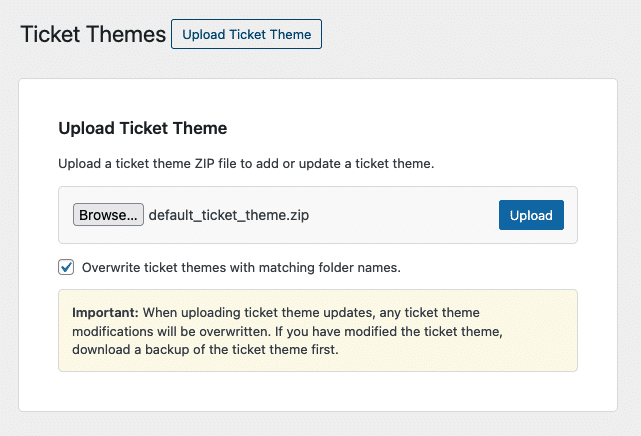
- Descargue la versión más reciente del tema o temas de la entrada desde Cuenta FooEvents > Descargas.
- En su Área de administración de WordPressIr a FooEvents > Temas de entradas.
- Haga clic en el botón Subir Ticket Theme y, a continuación, haga clic en el botón Elegir archivo o Visite y seleccione el botón archivo ZIP del tema del billete que descargaste.
- Compruebe el Sobrescribir temas de entradas con nombres de carpeta coincidentes configuración. Esto garantizará que los archivos de temas existentes se sustituyan por los archivos actualizados.
- Haga clic en Cargar. Aparecerá un mensaje de confirmación advirtiendo de que se sobrescribirán los archivos originales del tema del ticket. Haga clic en OK continuar
Debe cargar el tema del ticket Archivo ZIP. Algunos navegadores descomprimen automáticamente los archivos al descargar temas, así que si sólo ves una carpeta extraída en tu escritorio, tendrás que comprimirla en un archivo ZIP antes de subirla. Asegúrese también de que el nombre del archivo ZIP coincide con el de la carpeta original (por ejemplo, ticket_admision_theme.zip).
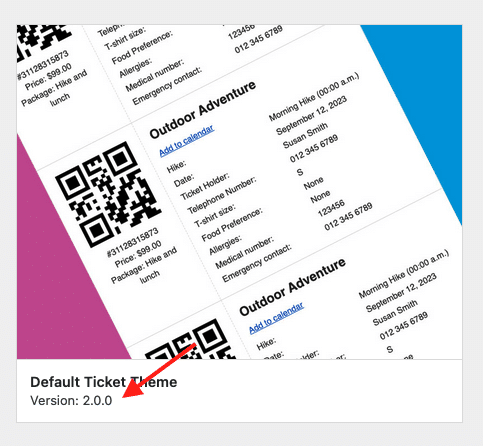
Una vez hecho esto, confirme que se está reflejando la última versión:
Opción 2: Actualizar temas mediante FTP #
-
- Descargue la versión más reciente del tema o temas de la entrada desde Cuenta FooEvents > Descargas.
- Conéctese a su servidor web mediante FTP
- Navega hasta la carpeta: wp-content/uploads/fooevents/themes *
- Haga una copia de seguridad de los temas del ticket FooEvents que tenga instalados (Nota: este paso es crucial si ha realizado algún cambio en el código del tema del ticket.)
- Borre la carpeta o carpetas existentes del tema ticket en su servidor. Si está intentando actualizar la carpeta Tema de entradas predeterminado o Tema del ticket de caja tenga en cuenta que los plugins FooEvents volverán a crear estas carpetas temáticas automáticamente después de borrarlas. Si vuelve a ver estas carpetas después de eliminarlas, puede saltarse los pasos 5 y 6.
- Descomprime los últimos archivos ZIP del tema ticket que descargaste y sube la carpeta del tema:
wp-content/uploads/fooevents/themes *
* Tenga en cuenta que si usted tiene una configuración multisitio WordPress entonces usted también tendrá que actualizar los temas de entradas en la carpeta de cada usuario es decir. wp-content/uploads/sitios/[ID de usuario]/fooevents/temas
Sustitución del código personalizado del tema #
Si previamente realizó algún cambio personalizado en el código de su tema de ticket, deberá pegar estos cambios en los nuevos archivos de temas de ticket. Alternativamente, puede copiar las actualizaciones de los nuevos temas de tickets en sus archivos de temas de tickets modificados. Los principales cambios que deberá realizar son copiar el código que muestra los detalles de la reserva (si utiliza esta función) y utilizar las nuevas URL para el logotipo, el código de barras, el código QR y otras imágenes.
Esta es una lista de las nuevas variables URL que deben utilizarse como valor "src" para las etiquetas de imagen:
-
-
- Logotipo:
$icket['WooCommerceEventsTicketLogo'] - Imagen de cabecera:
$ticket['WooCommerceEventsTicketHeaderImage'] - Código de barras:
$barcodeURL - Icono de ubicación:
1TP12IconoDeLocalización - Icono del tiempo:
$iempoIcono - Icono del billete:
$icketIcon - Tijeras/Líneas de puntos:
$cut1y$cut2 - Imagen divisoria:
$divisor
- Logotipo:
-
Eliminación de temas de entradas #
La única forma de eliminar completamente un tema FooEvents Ticket Theme de su sitio web en este momento, es eliminar la carpeta del tema manualmente a través del software de su panel de control de alojamiento web (por ejemplo, cPanel) o mediante FTP.
Pasos para eliminar temas de tickets mediante FTP #
- Conéctese a su servidor utilizando su cliente FTP preferido
- Navegue hasta la carpeta wp-content/uploads/fooevents/temas
- Borre la carpeta que contiene el tema que desea eliminar