

FooEvents s'intègre à TranslatePressest un plugin qui vous permet de traduire le contenu de votre site web page par page, directement à partir de l'interface de votre site web. Il prend également en charge la traduction automatique via TranslatePress AI, Google Translate et DeepL.
TranslatePress est la solution de traduction que nous recommandons en raison de sa facilité d'utilisation et de sa faible consommation de ressources. Elle fonctionne également avec FooEvents et vous pouvez la voir en action sur la page FooEvents Démonstration sites.
Sections #
- Installer TranslatePress
- Installer et activer les modules complémentaires (utilisateurs Premium uniquement)
- Activation de la licence (utilisateurs Premium uniquement)
- Commencez à traduire votre site web
- Traduction des courriels et des tickets
Installer TranslatePress
Suivez les étapes ci-dessous pour installer et activer TranslatePress sur votre site WordPress.
Installer TranslatePress (version gratuite) #
Utilisation du tableau de bord WordPress :
- Connectez-vous à votre tableau de bord d'administration WordPress
- Aller à Plugins > Ajouter un nouveau
- Rechercher TranslatePress dans la barre de recherche du plugin
- Cliquez sur Installer maintenant sur le résultat de TranslatePress
- Une fois le plugin installé, cliquez sur Activer
La version gratuite vous permet de traduire votre site dans une langue supplémentaire.
Installer TranslatePress Pro (le cas échéant) #
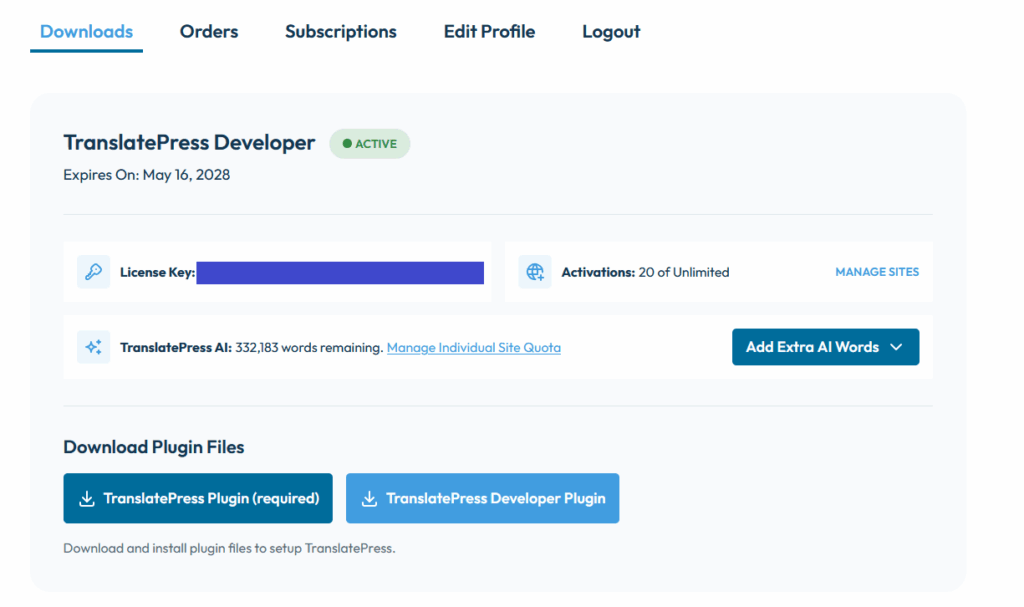
Si vous avez acheté la version premium, vous devrez l'installer manuellement en téléchargeant le fichier du plugin.
- Télécharger le
.zipde votre compte TranslatePress dans le répertoire Téléchargements section - Dans WordPress, allez à Plugins > Ajouter un nouveau et cliquez sur Télécharger le plugin
- Sélectionnez le fichier téléchargé
.zipet cliquez sur Installer maintenant - Après l'installation, cliquez sur Activer
Remarque : Le plugin gratuit TranslatePress doit rester actif pour que la version premium fonctionne correctement.
Installer et activer les modules complémentaires (utilisateurs Premium uniquement)
Les plans Premium comprennent l'accès à des modules complémentaires qui améliorent les fonctionnalités.
- Télécharger chaque module complémentaire
.zipde votre compte TranslatePress - Aller à Plugins > Ajouter un nouveau plugin > Upload Plugin
- Téléchargez le fichier, puis installez et activez le module complémentaire.
- Répétez l'opération pour les autres compléments que vous souhaitez utiliser.

Activation de la licence (utilisateurs Premium uniquement)
L'activation de votre licence permet les mises à jour et l'accès à l'assistance.
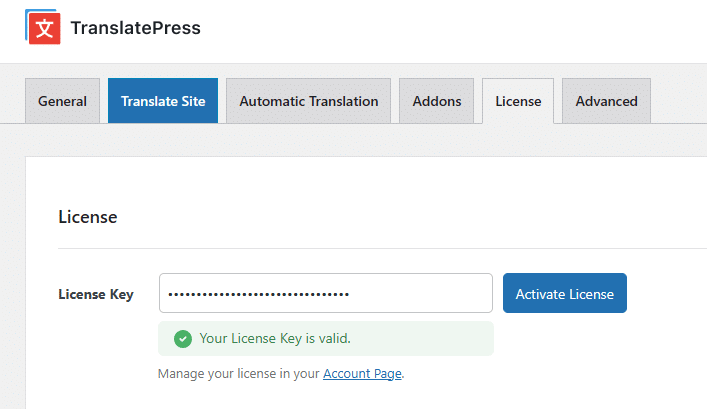
- Aller à Paramètres > TranslatePress > Licence
- Entrez votre clé de licence (trouvée dans votre compte TranslatePress)
- Cliquez sur Activer la licence
Une fois activé, votre plugin et vos modules complémentaires recevront des mises à jour automatiques.
Commencez à traduire votre site web
Après l'installation et la configuration :
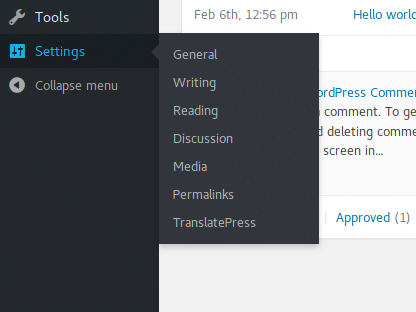
Aller à Paramètres > TranslatePress pour configurer vos langues.
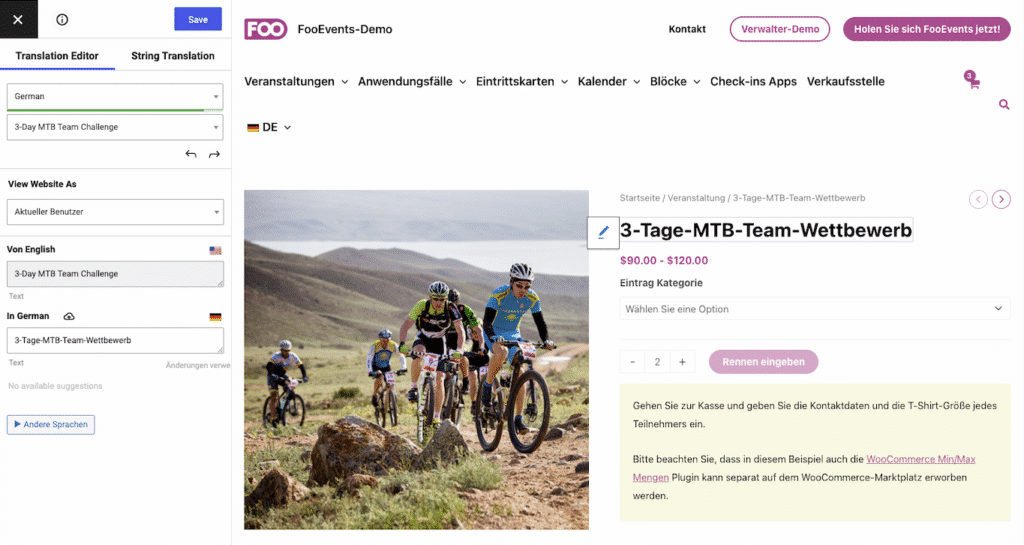
Utiliser le Éditeur visuel de traduction pour traduire le contenu directement à partir du front-end ou configurer l'un des outils d'aide à la traduction qui permettent de gagner du temps. traduction automatique options.
Traduction des courriels et des tickets
Les courriers électroniques seront envoyés aux clients dans la langue dans laquelle ils ont navigué pour la dernière fois sur votre site web. Cela s'applique également aux FooEvents PDF Tickets qui sera automatiquement traduite dans la langue choisie au moment de la commande.
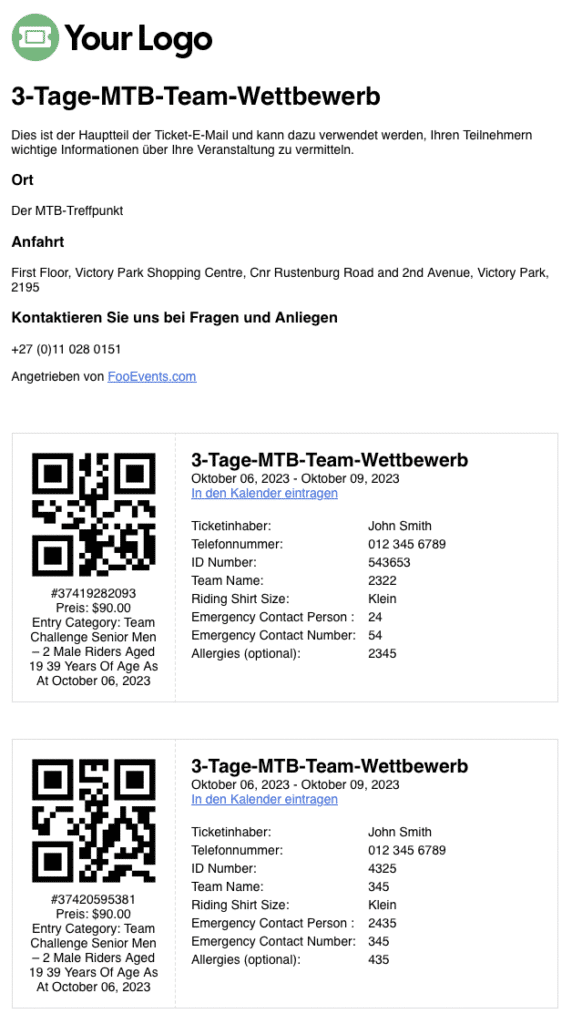
Pour les utilisateurs connectés, cette information est automatiquement mise à jour avec la dernière langue dans laquelle ils ont visité le site web.
Tous les types d'e-mails répertoriés sous WooCommerce → Paramètres → Courriels seront envoyées dans la langue préférée du client, qu'elles soient déclenchées par une action du client (par exemple, passer une commande) ou par une action du responsable du magasin (par exemple, marquer une commande comme terminée).
Pour des informations plus complètes sur ce sujet, nous vous recommandons de vous référer à la rubrique Documentation de TranslatePress