
O FooEvents permite-lhe apresentar mapas nos seus eventos/produtos utilizando o Google Maps. Pode escolher entre dois métodos de incorporação de mapas.
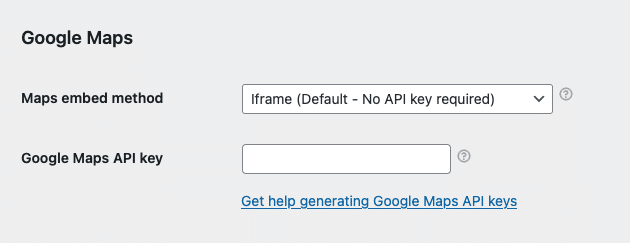
- Navegar para FooEvents > Definições > Integração > Google Maps
- Selecionar um Método de incorporação de mapas:
- Iframe - Gratuito e não requer uma chave da API do Google Maps - recomendado
- JavaScript - Requer uma chave de API paga do Google Maps - opção herdada; evitar
Método 1: Iframe - recomendado
O método iframe é simples, gratuito e fácil de configurar. Basta selecionar o método iframe e introduzir as coordenadas GPS do seu local quando editar os seus eventos (ver abaixo).
Método 2: JavaScript - opção herdada paga; evitar
O método JavaScript é uma opção antiga que estava disponível antes da introdução do método iframe. Requer a configuração de uma chave de API do Google Maps paga. Também é mais propenso a conflitos de JavaScript com temas e plug-ins de terceiros. Por esse motivo, recomendamos a utilização da opção iframe, uma vez que é mais robusta e fornece uma funcionalidade semelhante.
Se optar por utilizar o método JavaScript, terá de gerar uma chave da API do Google Maps. Siga estas instruções:
- É possível gerar um Chave da API do Google Maps seguindo estas instruções: https://developers.google.com/maps/documentation/javascript/get-api-key
- Depois de ter gerado um Chave da API do Google Maps, introduza-o aqui: FooEvents > Definições > Integração > Chave da API do Google Maps
Obter as coordenadas GPS corretas:
O que se segue aplica-se aos métodos de incorporação iframe e JavaScript.
Ir para maps.google.com e procure o seu local ou endereço. Depois de o encontrar, clique com o botão direito do rato no local, clique nas coordenadas e copie-as para a área de transferência. Cole-as no campo “Coordenadas do Google Map" ao editar o seu evento no seu Área de administração do WordPress.
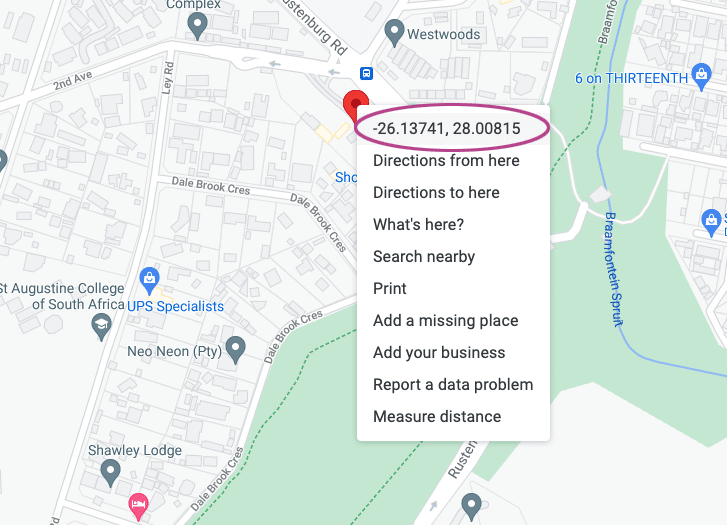
O formato de coordenadas do Google Maps deve ser semelhante ao seguinte: -26.13741, 28.00815
Se necessário, pode converter para este formato utilizando a seguinte ferramenta:
http://www.gps-coordinates.net/gps-coordinates-converter
Definir as coordenadas GPS corretas
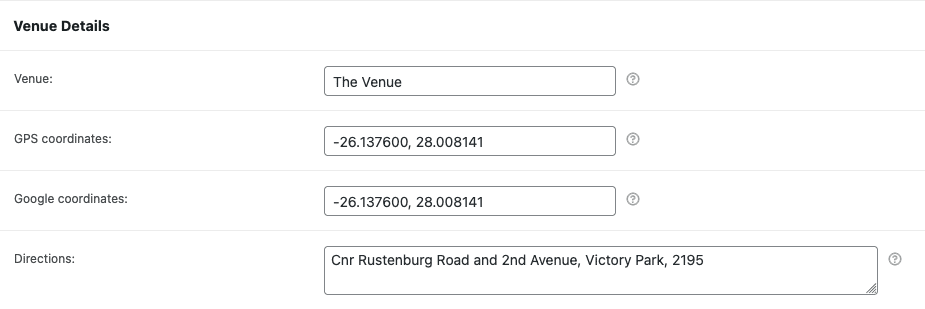
- Navegue até um produto que tenha eventos activados.
- Desloque-se para baixo até ao Dados do produto separadores.
- Abrir o Definições de eventos e desloque-se para o separador Detalhes do local secção.
- Introduzir o Coordenadas GPS no Coordenadas do Google Map domínio.
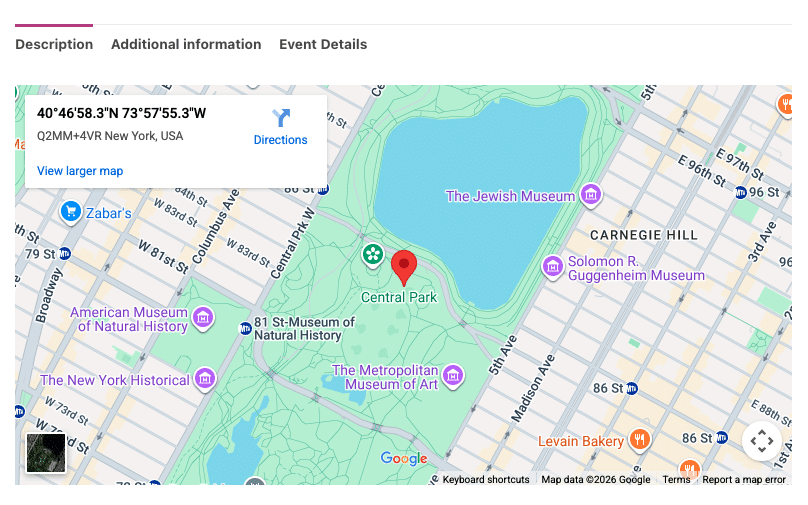
Visualizar o mapa Google
Navegue para o produto na parte da frente do seu sítio e desloque-se para os separadores do produto:
 English
  German
  Dutch
Dutch  Spanish
  Italian
  Portuguese
  French
  Polish
  Czech
Czech  Greek
Greek