
Per visualizzare il FooEvents POS impostazioni del plugin, accedi al tuo account Cruscotto WordPress e andare a FooEvents POS > Impostazioni nella barra laterale sinistra.
Generale
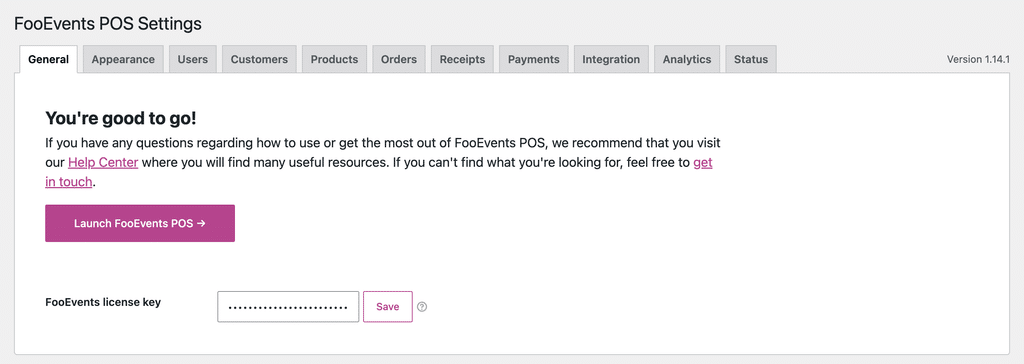
| Chiave di licenza FooEvents | Richiesto per gli aggiornamenti automatici dei plugin. |
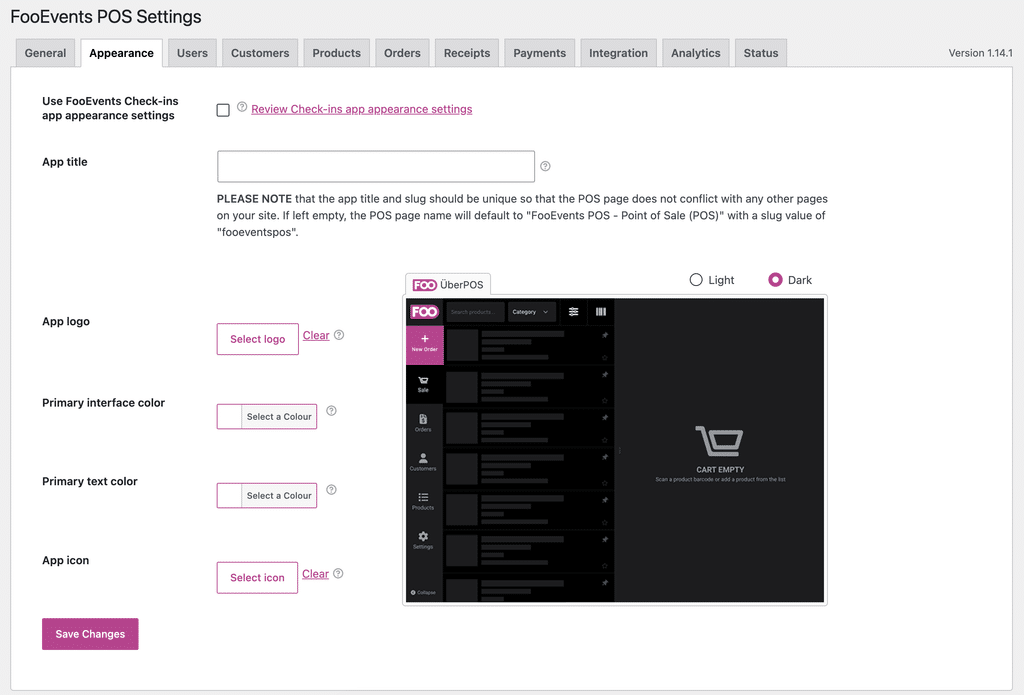
| Utilizzare le impostazioni di aspetto dell'app FooEvents Check-ins | Utilizzare le stesse impostazioni di aspetto personalizzato per FooEvents POS selezionate per l'app Check-in. |
| Titolo dell'applicazione | Il titolo che viene visualizzato nella schermata di accesso sotto il logo dell'applicazione e che viene utilizzato anche per denominare la pagina che carica l'POS per ulteriori personalizzazioni. |
| Logo dell'app | Caricare o selezionare un'immagine esistente da utilizzare come logo principale dell'applicazione (si consiglia il formato PNG con trasparenza). |
| Colore primario dell'interfaccia | Il colore primario che verrà utilizzato per lo stile di vari elementi dell'interfaccia dell'applicazione, come pulsanti, spinner, intestazioni di elenchi di ordini e cursori. |
| Colore del testo primario | Il colore primario che verrà utilizzato per il testo contenuto nei vari elementi dell'interfaccia dell'applicazione. |
| Icona dell'app | Caricare o selezionare un'immagine esistente da utilizzare come icona principale dell'applicazione (si consiglia il formato PNG 512 x 512 con trasparenza). |
Utenti
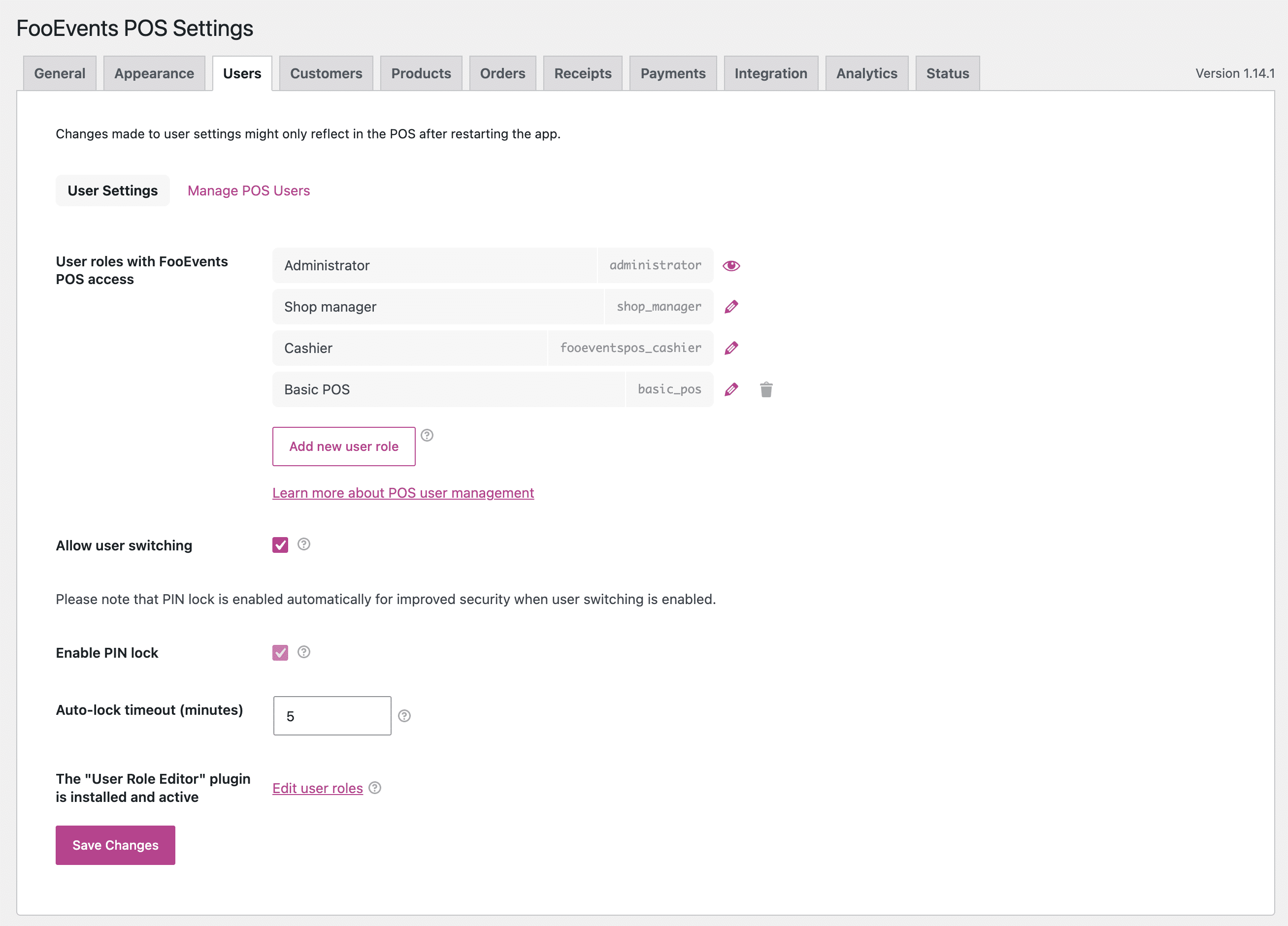
| User roles with FooEvents POS access | The list of user roles that have the “fooeventspos_pos_app” capability. Edit a role to specify which capabilities are allowed for each role. The administrator role automatically receives all capabilities so it can only be viewed, not edited. |
| Add new user role | The new user role will automatically gain access to FooSales POS and allow users of that role to log in and manage sales through FooSales POS. |
| Allow user switching | Allow switching to a different POS user after successfully connecting to your store. Please note that PIN lock will be enabled automatically for improved security. |
| Enable PIN lock | Secure the POS using the unique PIN set in each user’s profile. If user switching is enabled and a user has the capability to switch users, they will have to enter the new user’s PIN when switching. |
| Auto-lock timeout (minutes) | Enter the number of minutes of inactivity before the POS automatically locks. Leave blank to disable auto-lock. |
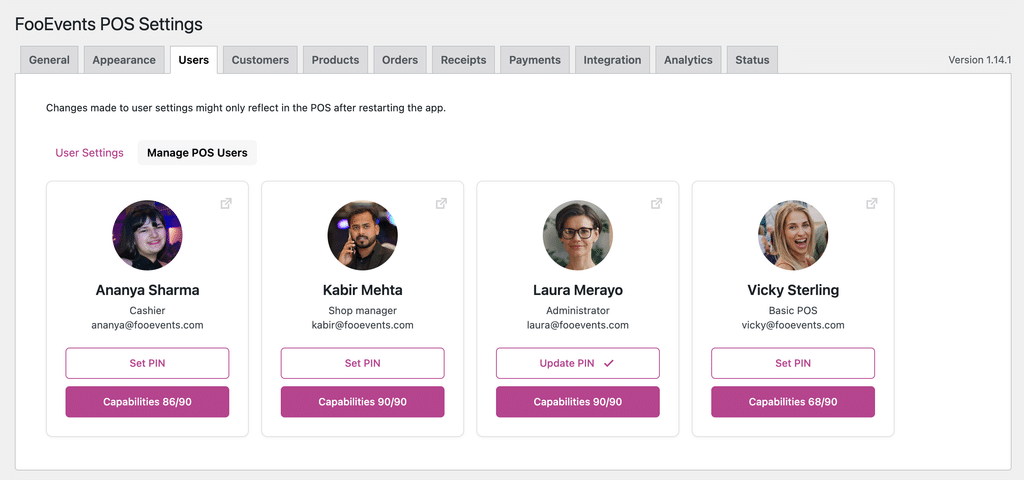
| Set PIN | Set a PIN for a POS user if PIN lock is enabled. |
| Update PIN | Set a new PIN for a POS user if they already have a PIN set and PIN lock is enabled. |
| Capacità | Customize which capabilities in addition to their role’s capabilities each POS user is allowed. |
Clienti
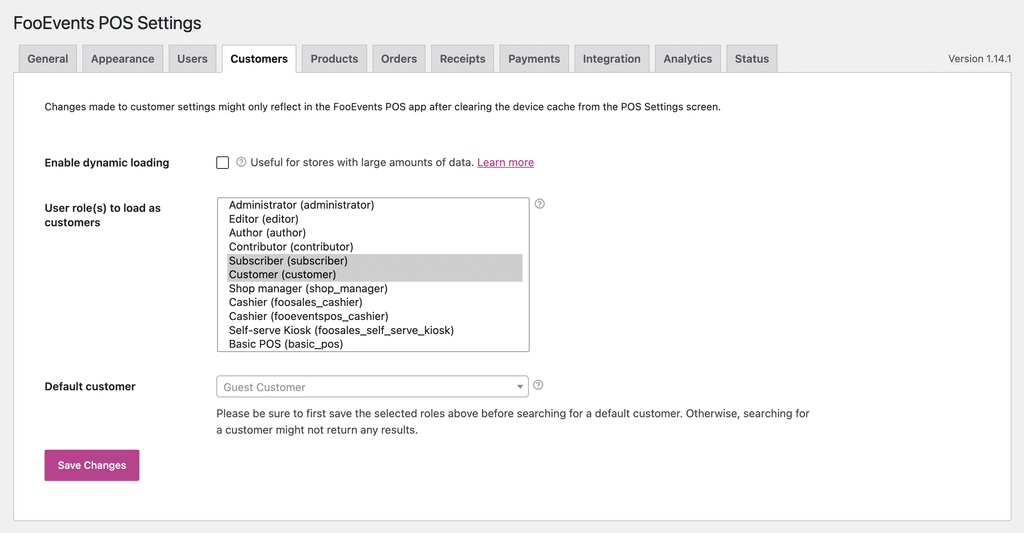
| Enable dynamic loading | Fetches customers dynamically from the server as they are searched, rather than loading and storing all customer data locally on the device. |
| User role(s) to load as customers | L'applicazione FooEvents POS recupera solo gli utenti con i ruoli selezionati. Questo può essere personalizzato selezionando altri ruoli utente nella casella di selezione multipla. |
| Cliente predefinito | Selezionare il cliente che deve essere utilizzato di default per tutti i nuovi ordini creati nell'applicazione FooEvents POS. |
Prodotti
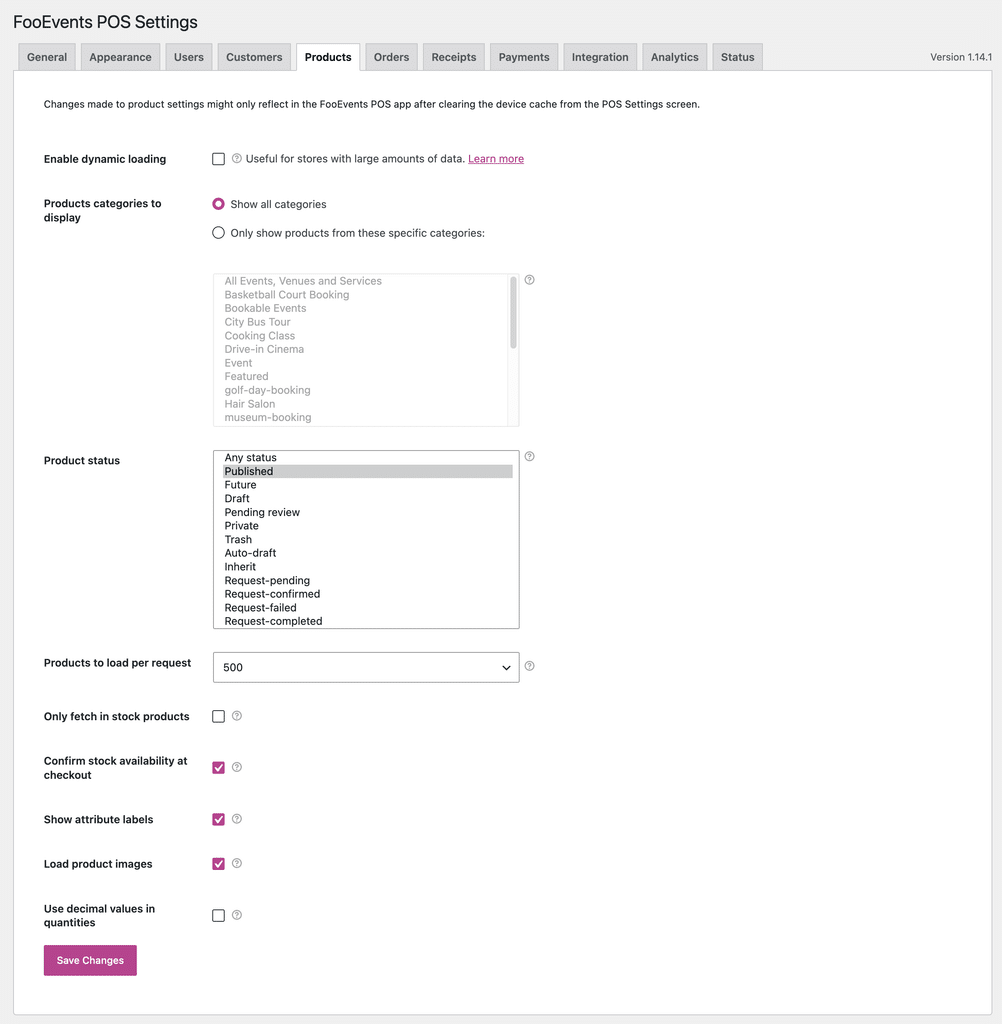
| Enable dynamic loading | Fetches products dynamically from the server as they are searched or scanned, rather than loading and storing all product data locally on the device. |
| Categorie di prodotti da visualizzare | Per impostazione predefinita, l'applicazione FooEvents POS visualizza tutti i prodotti pubblicati, ma è possibile selezionare categorie specifiche di prodotti da visualizzare nella casella di selezione multipla. |
| Stato del prodotto | L'applicazione FooEvents POS recupera solo i prodotti con lo stato selezionato. |
| Prodotti su richiesta | Quando si recuperano tutti i dati, è possibile specificare il numero di prodotti che l'applicazione FooEvents POS deve caricare in ogni richiesta (valori più bassi comportano tempi di caricamento dei prodotti più lenti, ma di solito questo funziona meglio per i server con risorse limitate). |
| Recupera solo i prodotti in stock | L'applicazione FooEvents POS visualizzerà solo i prodotti che hanno uno stato di "In Stock". |
| Mostra le etichette degli attributi | Visualizza le etichette degli attributi accanto ai loro valori per le varianti di prodotto. |
| Utilizzare valori decimali nelle quantità | Abilita l'uso di valori decimali nel campo quantità. Important This setting will add decimal fields to all your products in FooEvents POS as well as your online store. We strongly recommend that you rigorously test this functionality on a staging site first before using it on a production site. Use of this functionality is at your own risk! You can set the default minimum cart quantity and step value on the WooCommerce Product Inventory settings page after first saving the settings on this page. If you would like to use different values instead of the defaults for a specific product or variation, you can manually set them on the product’s edit screen by opening the inventory tab. If you would like to use different values instead of the defaults for a specific product or variation, you can manually set them on the product’s edit screen by opening the inventory tab. |
Ordini
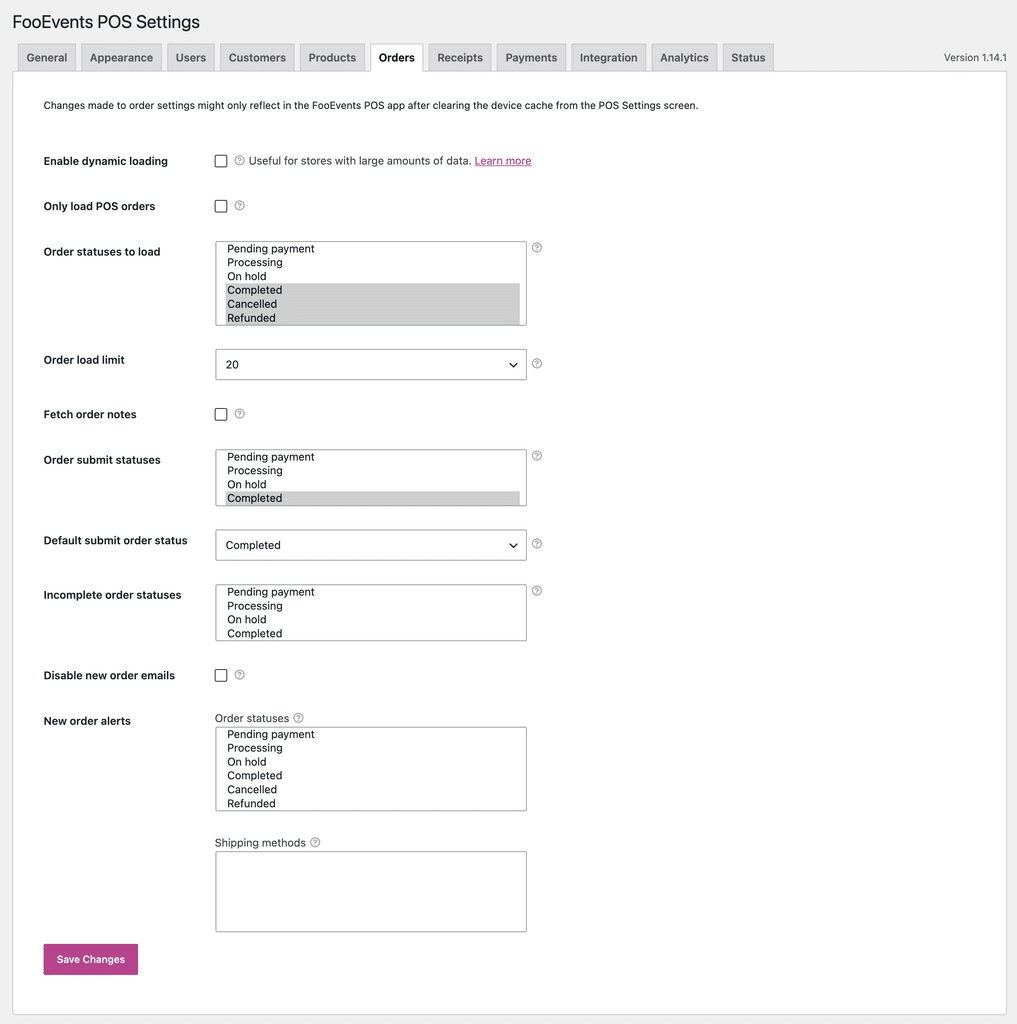
| Enable dynamic loading | Fetches orders dynamically from the server as they are searched, rather than loading and storing all order data locally on the device. |
| Only load POS orders | Enable this option to only load orders that were placed in the POS. |
| Stati dell'ordine da caricare | L'applicazione FooEvents POS recupera solo gli ordini con gli stati selezionati. Questo può essere personalizzato selezionando ogni stato tramite la casella di selezione multipla. |
| Limite di carico dell'ordine | Limitare il numero di ordini recenti da caricare nell'applicazione FooEvents POS. |
| Recuperare le note dell'ordine | L'applicazione FooEvents POS recupera e visualizza le note dell'ordine corrispondenti nella sezione Dettagli ordine. Ciò può causare problemi di prestazioni e l'applicazione FooEvents POS potrebbe esaurire la memoria su alcune piattaforme quando viene recuperato un grande volume di ordini. Disabilitando questa impostazione, le note verranno comunque caricate ai clienti. |
| Stati di invio dell'ordine | Selezionare gli stati che verranno mostrati nella schermata di checkout per sostituire lo stato predefinito di invio dell'ordine quando si invia un ordine. |
| Stato di invio dell'ordine predefinito | Impostare lo stato predefinito che gli ordini devono avere quando vengono inviati tramite l'POS. |
| Stati dell'ordine incompleti | Gli ordini con gli stati selezionati possono essere inviati attraverso il processo di checkout per acquisire un pagamento. Si noti che i dettagli dell'ordine, come gli articoli del carrello, i codici cliente o i codici coupon, non saranno modificabili. |
| Disattivare le e-mail per i nuovi ordini | Disattivare l'invio di e-mail di nuovi ordini in WooCommerce per gli ordini creati nell'app FooEvents POS. |
| Avvisi di nuovi ordini > Stato dell'ordine | Selezionare gli stati degli ordini che devono attivare un avviso di nuovo ordine nell'applicazione POS quando vengono recuperati ordini nuovi o aggiornati in background. |
| Avvisi di nuovi ordini > Metodo di spedizione | Selezionare i metodi di spedizione che devono attivare un avviso di nuovo ordine nell'app POS quando vengono recuperati ordini nuovi o aggiornati in background. |
Ricevute
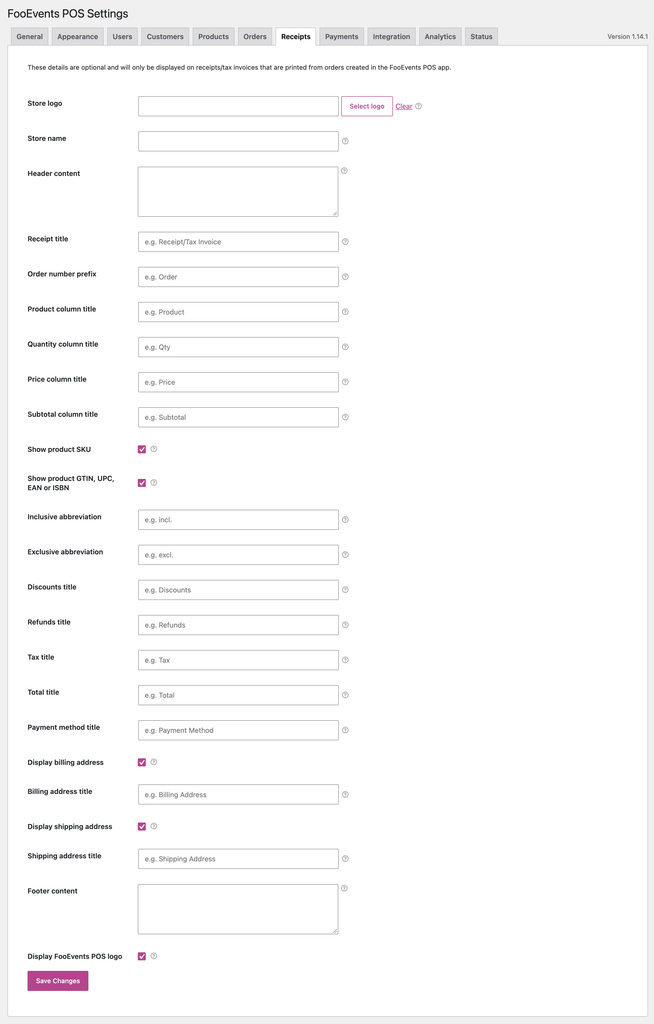
| Logo del negozio | Selezionare un'immagine esistente da utilizzare come logo sulle ricevute o caricare un nuovo file (preferibilmente in bianco e nero ad alta risoluzione). |
| Nome del negozio | Nome del negozio visualizzato sugli scontrini. |
| Contenuto dell'intestazione | Contenuto opzionale che viene visualizzato subito dopo il nome del negozio e il logo nella parte superiore delle ricevute. |
| Titolo della ricevuta | Titolo della ricevuta (ad es. "Fattura fiscale"). |
| Prefisso del numero d'ordine | Testo da visualizzare davanti al numero d'ordine (ad es. "Ordine"). |
| Titolo della colonna prodotto | Titolo della colonna del prodotto (ad es. "Prodotto"). |
| Titolo della colonna Quantità | Titolo della colonna quantità (ad es. "Qtà"). |
| Titolo della colonna Prezzo | Titolo della colonna del prezzo (ad es. "Prezzo"). |
| Titolo della colonna Subtotale | Titolo della colonna del subtotale (ad es. "Subtotale"). |
| Mostra SKU del prodotto | Visualizzare la SKU del prodotto sullo scontrino. |
| Show product GTIN, UPC, EAN or ISBN | Display the product GTIN, UPC, EAN or ISBN on the receipt. |
| Abbreviazione inclusiva | Abbreviazione utilizzata per indicare il prezzo comprensivo (ad es. "incl."). |
| Abbreviazione esclusiva | Abbreviazione utilizzata per indicare il prezzo esclusivo (ad es. "excl."). |
| Titolo degli sconti | Titolo del campo sconti (ad esempio "Sconti"). |
| Titolo dei rimborsi | Titolo del campo rimborsi (ad es. "Rimborsi"). |
| Titolo fiscale | Titolo utilizzato per il totale delle imposte combinate (ad es. "Tax"). |
| Titolo totale | Titolo del totale combinato (ad es. "Totale"). |
| Titolo del metodo di pagamento | Titolo del metodo di pagamento (ad es. "Metodo di pagamento"). |
| Display billing address | Display the customer’s billing address on the receipt. |
| Indirizzo di fatturazione titolo | Titolo dell'indirizzo di fatturazione (ad es. "Indirizzo di fatturazione"). |
| Display shipping address | Display the customer’s shipping address on the receipt. |
| Titolo dell'indirizzo di spedizione | Titolo dell'indirizzo di spedizione (ad es. "Indirizzo di spedizione"). |
| Contenuto del piè di pagina | Contenuto opzionale visualizzato in fondo a ricevute e fatture. |
| Visualizzazione del logo FooEvents POS | Visualizzare il logo FooEvents POS in fondo alle ricevute e alle fatture. |
Pagamenti
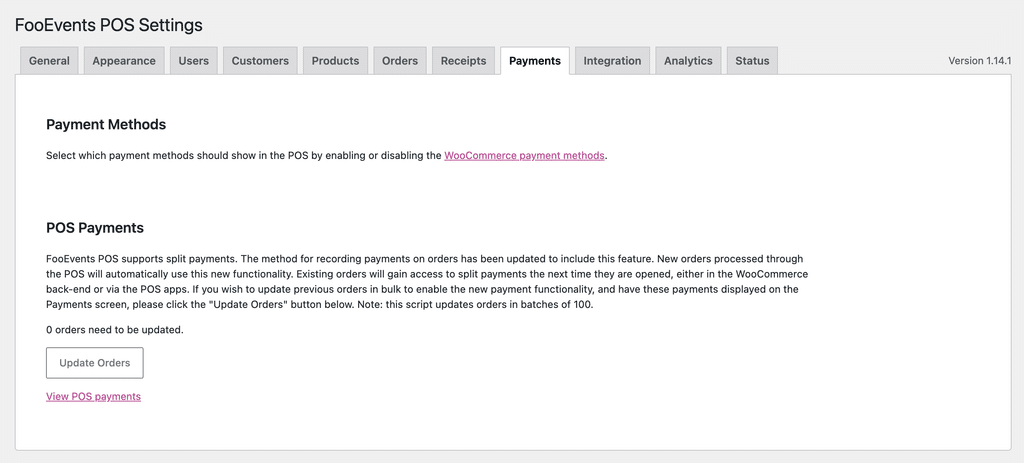
| Metodi di pagamento | Selezionare quali metodi di pagamento devono essere visualizzati nell'POS abilitando o disabilitando i metodi di pagamento dell'WooCommerce. Fare riferimento alla sezione Pagamenti per ulteriori informazioni. |
| POS Pagamenti | Se si desidera aggiornare in blocco gli ordini precedenti per abilitare la nuova funzionalità di pagamento e far sì che questi pagamenti vengano visualizzati nella schermata Pagamenti, fare clic sul pulsante "Aggiorna ordini". Nota: questo script aggiorna gli ordini in lotti di 100 unità. |
Integrazione
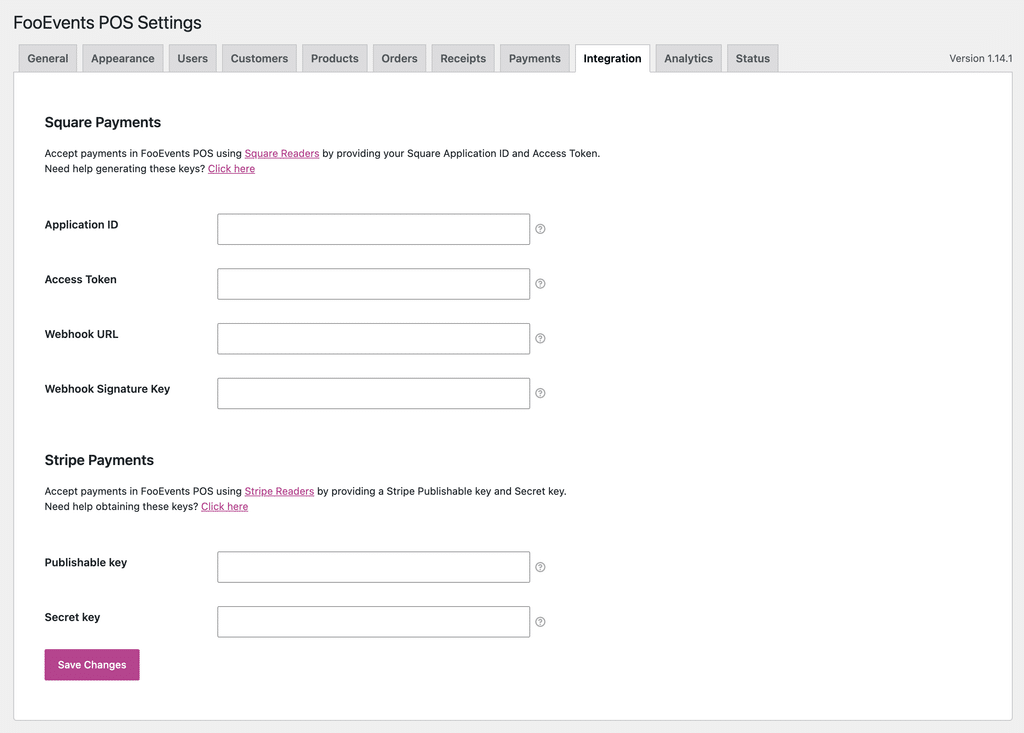
| Square Pagamenti | |
| ID applicazione | Consente la comunicazione sicura tra l'FooEvents POS e l'app del punto vendita Square. |
| Gettone di accesso | Collega gli ordini WooCommerce alle transazioni Square e abilita i rimborsi automatici Square nell'app FooEvents POS. |
| Webhook URL | Enter the exact notification URL configured for this webhook subscription in Square. The default is the current FooSales Square webhook URL. |
| Webhook Signature Key | Enter the signature key shown in Square for this webhook subscription. When set, FooSales verifies the signature of every Square webhook and ignores replayed events. |
| Stripe Pagamenti | |
| Chiave pubblicabile | Utilizzato per inizializzare un modulo di pagamento manuale sicuro con carta Stripe nell'applicazione FooEvents POS. Questa opzione può essere lasciata vuota se il metodo di pagamento manuale con carta Stripe non verrà utilizzato. |
| Chiave segreta | Consente la comunicazione sicura tra l'FooEvents POS e l'account Stripe. |
Analisi
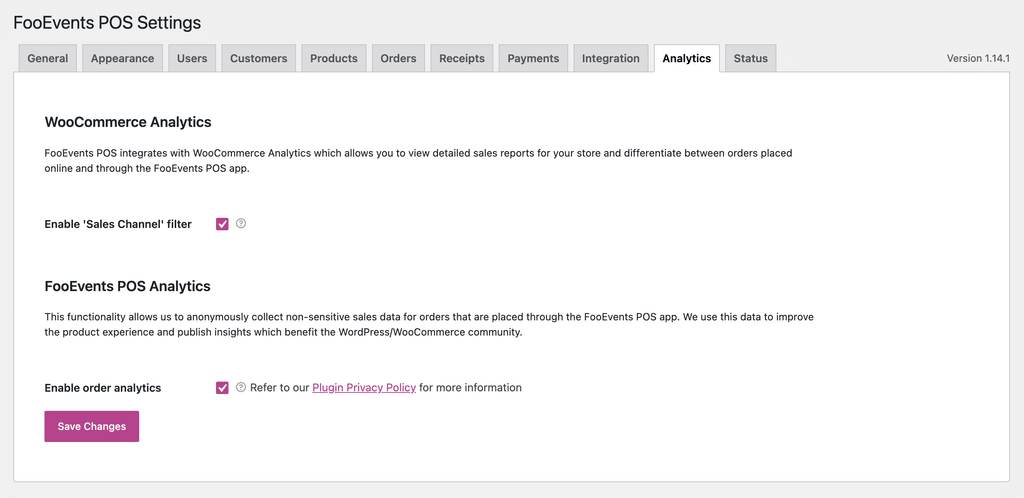
| Abilitare il filtro "Canale di vendita | Attiva il filtro ‘Canale di vendita’ nel report Ordini di WooCommerce Analytics, consentendo di distinguere tra gli ordini effettuati online e quelli effettuati tramite l’app FooEvents POS. |
| Abilitare l'analisi degli ordini | Consentire a FooEvents POS di raccogliere in modo anonimo dati non sensibili per gli ordini effettuati tramite l'app FooEvents POS, come il totale dell'ordine, il Paese e il metodo di pagamento (per escludere questa opzione, lasciare la casella deselezionata). |
Stato
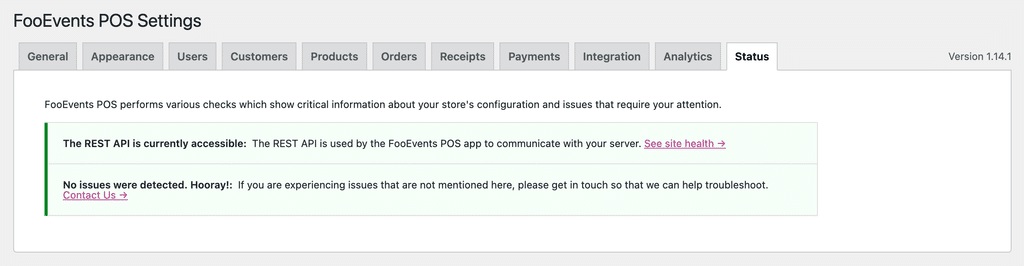
FooEvents POS esegue vari controlli che mostrano informazioni critiche sulla configurazione del vostro negozio e sui problemi che richiedono la vostra attenzione.
 English
 German
 Dutch
 Spanish
 Italian
 Portuguese
 French
 Polish
 Czech
 Greek