FooEvents makes extensive use of the built-in WordPress user role and capability functionality to ensure better privacy. By default, only users with the role of “Administrator” in WordPress will have access to all the FooEvents features. If you require an additional role to have access to specific FooEvents features, you will need to assign capabilities to this role using a free third-party WordPress plugin.
Ecco i passaggi per modificare il ruolo di un utente (ad esempio, "Abbonato"):
- Accedere al proprio sito Area di amministrazione WordPress e installare e attivare il programma User Role Editor plugin:
https://wordpress.org/plugins/user-role-editor/ - Andare a Utenti > Editor dei ruoli utente
- Selezionare il ruolo dell'utente che deve accedere a specifiche funzioni dell'FooEvents sotto la voce Selezionare il ruolo e modificarne le capacità
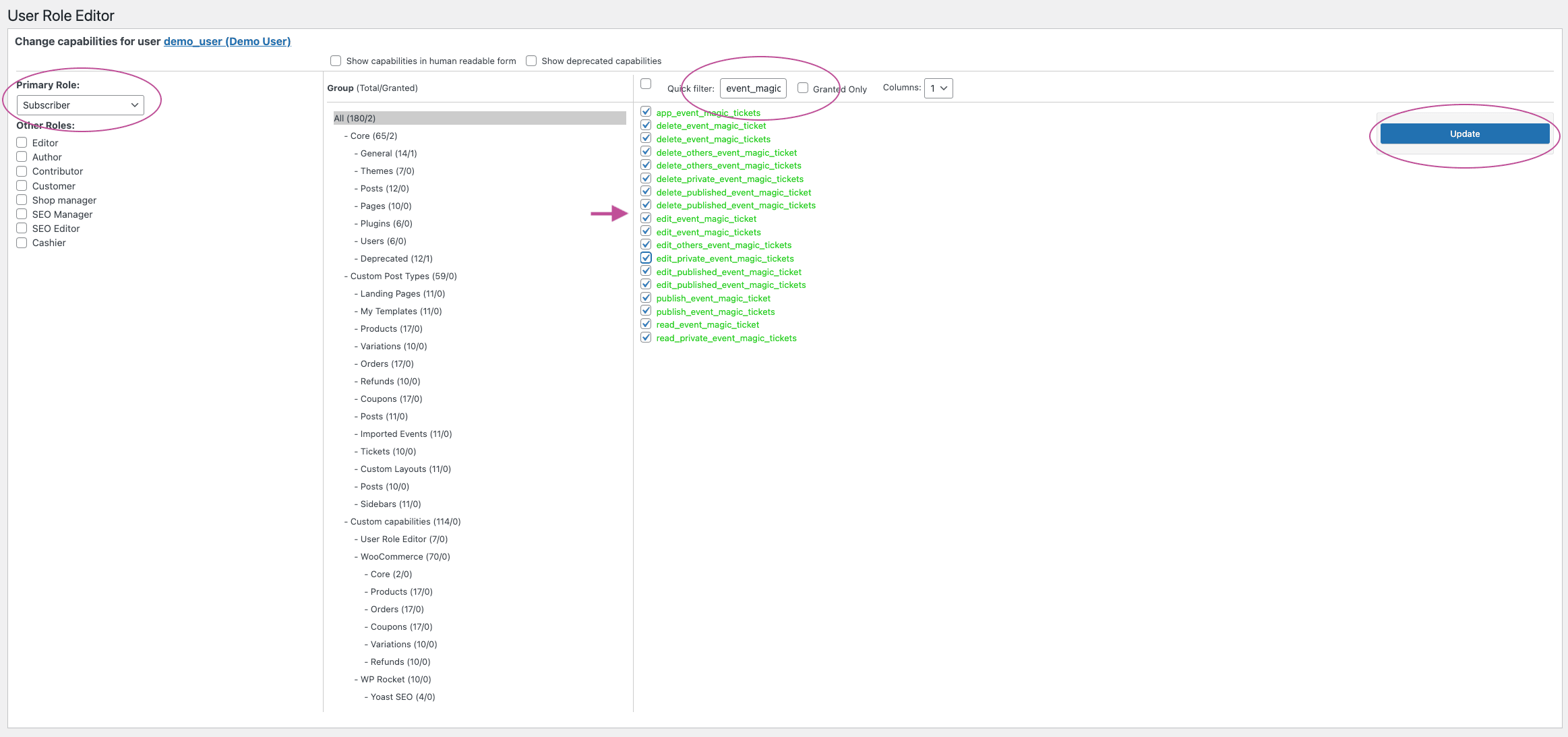
- Inserire il termine biglietto_magico_evento nella casella di testo del filtro rapido:
- Se si desidera che l'utente abbia accesso a tutti Funzionalità FooEvents, controllare tutte le voci che sono state evidenziate (in pratica tutte le opzioni con il suffisso "event_magic_ticket", "event_magic_tickets" e "app_event_magic_tickets")
- Se si vuole che l'utente abbia accesso solo al file App FooEvents Check-in, controllare solo l'autorizzazione "app_event_magic_tickets".
- Fare clic sul pulsante Aggiornamento pulsante a destra
Ecco i passaggi per modificare un utente specifico (ad esempio, 'demo_user'):
- Accedere al proprio sito Area di amministrazione WordPress e installare e attivare il programma User Role Editor plugin:
https://wordpress.org/plugins/user-role-editor/ - Andare a Utenti > Tutti gli utenti
- Cercare o trovare l'utente o gli utenti specifici che necessitano di permessi FooEvents
- Cliccare Modifica sotto il loro nome
- Scorrere fino a Capacità aggiuntive
- Cliccare Modifica accanto a Capacità
- Inserire il termine biglietto_magico_evento nella casella di testo del filtro rapido:
- Se si desidera che l'utente abbia accesso a tutti Funzionalità FooEvents, controllare tutte le voci che sono state evidenziate (in pratica tutte le opzioni con il suffisso "event_magic_ticket", "event_magic_tickets" e "app_event_magic_tickets")
- Se si vuole che l'utente abbia accesso solo al file App FooEvents Check-in, controllare solo l'autorizzazione "app_event_magic_tickets".
- Fare clic sul pulsante Aggiornamento pulsante a destra